
电脑怎么调声音
电脑上调整音量这件事,日常用起来最频繁,但不同版本的系统界面略有差别,偶尔还会碰到某个软件单独静音、输出设备切错的情况。这里把 Windows 下常用的几条调音路径都梳理一遍,照着点就行。
任务栏右下角的音量图标最直接
屏幕右下角系统托盘区域,找到一个像小喇叭的图标。单击它,会弹出一个音量滑块,上下拖动就能调整整台电脑的主音量。点一下喇叭图标可以快速静音,再点一下就恢复。
如果托盘区看不到这个图标,多半是被系统收进了「显示隐藏的图标」的小箭头里,点开小箭头找找。或者鼠标右键点任务栏空白处,进「任务栏设置」把音量图标重新固定出来。
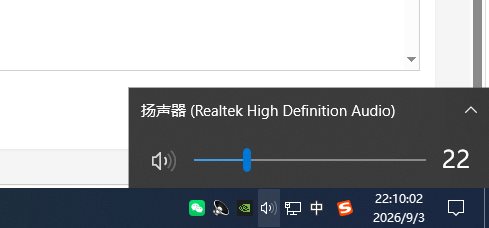
音量合成器能单独调应用音量
有时候游戏声音太大、浏览器声音太小,只想单独压一压某一个软件的音量。这时右键点击任务栏的音量图标,选择「打开音量合成器」,会列出当前正在发声的各个应用程序,每个都有独立的音量滑块。把其中一个拉低不会影响其他程序。
这个窗口其实是从系统设置里来的,直接从设置搜索「音量合成器」也能打开。实际用起来,比反复去某个软件内部找音量设置要快得多。
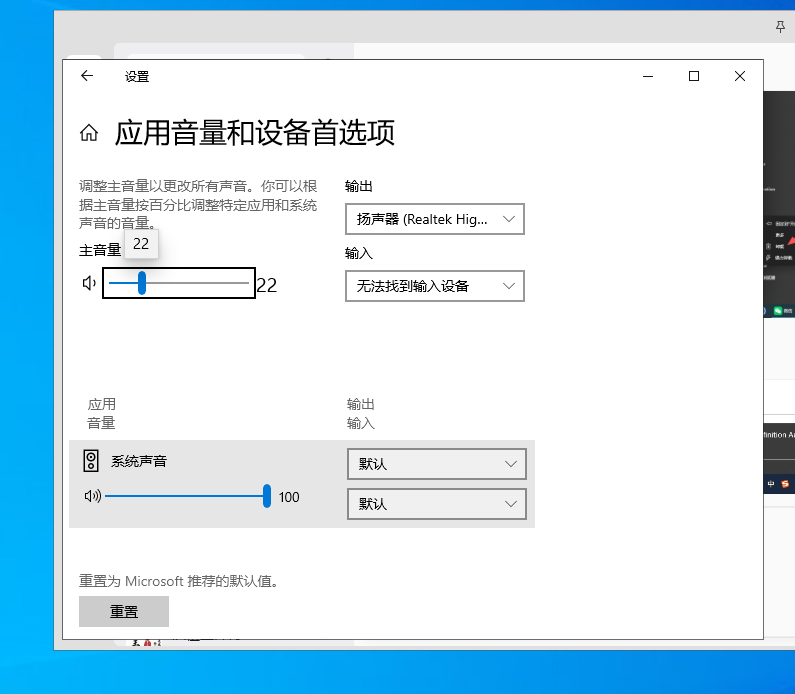
系统设置里的声音面板更全面
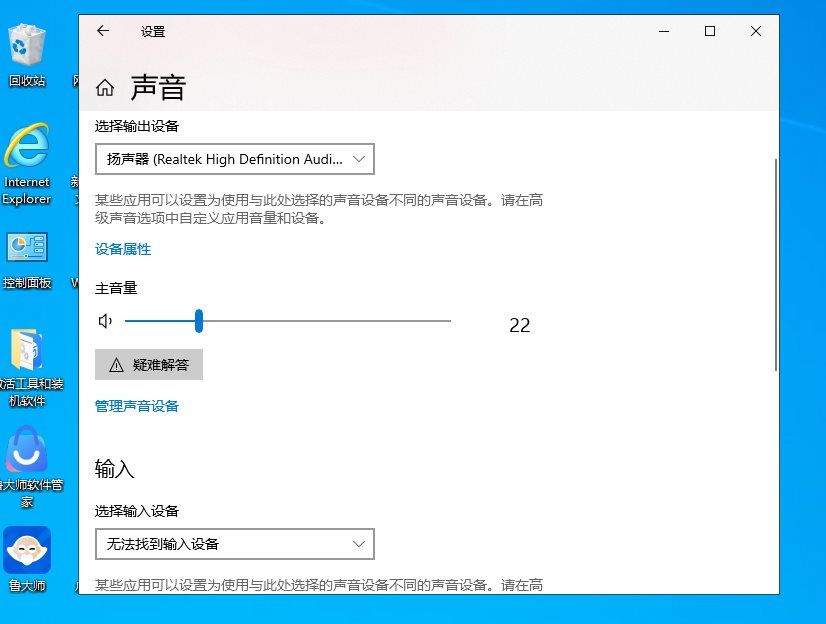
按 Win + I 打开系统设置,进入「系统」→「声音」。这里除了主音量滑块,还能看到输出设备列表。如果电脑同时接了耳机、音箱、显示器自带的扬声器,在这里可以手动指定到底用哪个设备放声音。
点击「设备属性」可以对该输出设备单独调节左右声道平衡。比如一边耳机声音偏小,可以在这里把平衡滑块拉向声音小的那一侧。
输出设备选错会导致完全没声音
插上 HDMI 线连了电视或显示器之后,系统有时会自动把声音切到显示器上,但显示器未必有音箱或音量没开。如果电脑突然没声音,先别急着查驱动,点开任务栏音量图标,确认一下当前输出设备是不是你正在用的那一个。不是的话,点一下切换到「扬声器」或你的耳机名称即可。
另外,不少外接键盘和笔记本自带音量快捷键,通常是 Fn 加顶部一排带有喇叭标识的按键。台式机键盘上也可能有独立的音量加减键。这些快捷键走的还是系统主音量,跟任务栏滑块是同步的。
外接设备自带的音量旋钮也要查
如果电脑端音量已经拉到很高,但音箱或耳机声音依然小,记得看一眼硬件本身的音量调节。桌面音箱常见于正面或侧面的旋钮,耳机线控上一般也有。蓝牙耳机的音量有时与系统音量是两套逻辑,需要两边都调。
有些麦克风还带监听音量旋钮,如果是语音聊天时自己听不到回放,那个旋钮管的是监听,不是系统播放音量,别跟主音量搞混。
 手机网游
手机网游






 手游单机
手游单机





