
电脑亮度怎么设置
说真的,电脑屏幕亮度这事儿看起来简单,但笔记本和台式机的调节逻辑完全不一样。笔记本因为是自带屏幕,系统层面就能直接控制;台式机的主机不负责管显示器的亮度,得在显示器自己的按钮上折腾。下面按设备类型把常用的几种方法拆开说。
笔记本用户:先用键盘顶部的快捷键
大多数笔记本键盘最上面一排都有功能键,找带太阳图标的那两个键。实心太阳图标是提高亮度,空心太阳图标是降低亮度,通常分配在 F1 到 F12 之间。
操作时一般有两种情况:直接按这个键就能调节亮度,或者需要按住键盘左下角的 Fn 键再按功能键。ThinkPad 这类商务本大多是独立快捷键,按一下亮度条就直接弹出在屏幕上了。
这个方法最快,临时调一档亮度我都习惯直接用键盘按一下,比去系统里翻设置省事得多。
Windows 系统里用操作中心调节
如果键盘快捷键不管用,或者亮度档位太粗想更精细地调,直接按 Win + A 打开操作中心。操作中心右下角有一个太阳图标的滑块,按住左右拖动就能连续调整亮度。
Win10 和 Win11 都有这个滑块,位置基本一致。这个方法适合临时快速调整,滑块支持 0% 到 100% 的连续调节,比快捷键的固定档位更灵活。
进系统设置里精确调节
想设置更细致的话,点击开始菜单进入「设置」,选择「系统」再点「显示」。在「亮度和颜色」这一栏里,拖动滑块就能调整内置屏幕的亮度。
Win11 的路径是:设置 → 系统 → 显示 → 亮度。Win10 的路径一样,只是界面布局稍有差别,滑块位置都在显示页面的第一屏。
在这个页面里还能顺便把「夜间模式」打开,晚上用电脑时屏幕色温会变暖,眼睛会舒服一些。这个功能不影响亮度本身的数值,但观感上会柔和不少。
台式机要按显示器自己的按钮
台式机接的独立显示器,系统里的亮度滑块是灰色的或者根本没有,因为 Windows 没法直接控制外接显示器的背光。这时得伸手到显示器边框上找物理按钮。
显示器的按钮一般藏在屏幕右侧、底部或者背面,常见的有独立的菜单键和方向键。按一下菜单键,屏幕会弹出 OSD 菜单(屏幕显示菜单,显示器自带的设置界面),在里面找到「亮度」或者「Brightness」选项,用方向键加减就行。
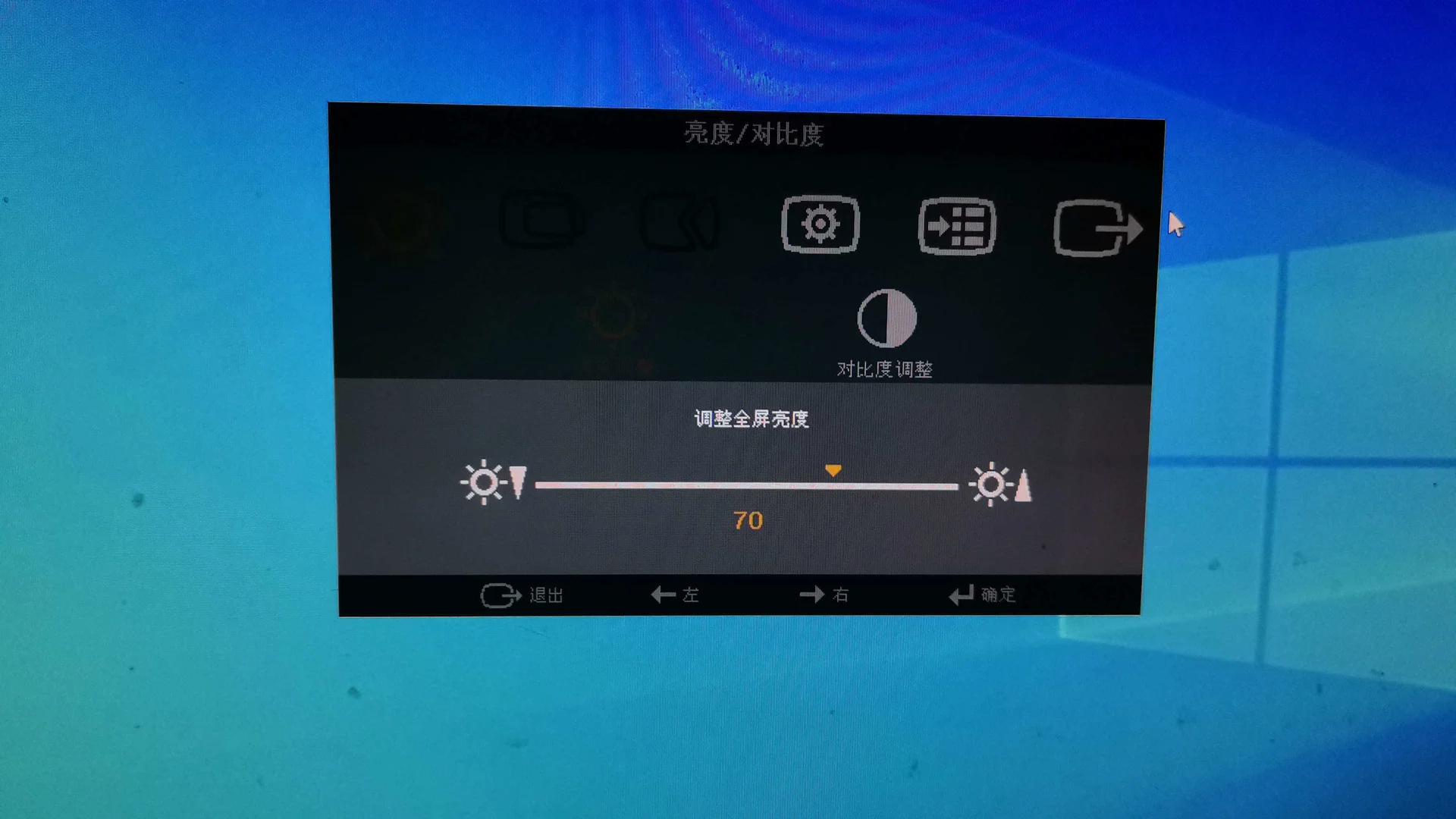
不同品牌显示器的菜单布局差别挺大,戴尔和 LG 的菜单逻辑就不一样,但亮度选项基本都在第一级菜单或者第二级菜单里,找到太阳图标就不会走错。
外接笔记本当副屏时怎么处理
如果笔记本外接了一个显示器,亮度调节会分开管理。笔记本自带屏幕用系统滑块或者快捷键控制,外接显示器还是要按显示器自己的按钮来调。系统显示设置里那个亮度滑块只管笔记本内置的屏幕,管不到外接屏。
扩展模式下两个屏幕的亮度是独立记忆的,各调各的,互不影响。复制模式下也是如此,外接屏的亮度永远以显示器自己的设置为准。
驱动没装好会导致亮度滑块消失
有时候笔记本重装系统后,操作中心里找不到亮度滑块,显示设置里也看不到亮度选项。这多半是显卡驱动没装完整,尤其是核显驱动缺失时,Windows 认不出屏幕的亮度控制接口。
去笔记本品牌官网下载对应型号的显卡驱动和快捷键驱动装上,重启后亮度滑块就会回来。这个坑我当年折腾到半夜,最后才发现是没装快捷键管理驱动,后来学乖了,装完系统第一件事就是把驱动补齐。
如果设备管理器里显示的是「Microsoft 基本显示适配器」,那亮度控制基本就别指望了,老老实实装官方驱动吧。
 手机网游
手机网游






 手游单机
手游单机


