
电脑怎么显示隐藏文件夹
想在 Windows 电脑上 显示隐藏文件夹,本质就是让文件资源管理器把带隐藏属性的项目亮出来。说真的,这个开关藏得不算深,但第一次找还是容易忽略。
文件资源管理器里的快捷开关
打开任意文件夹窗口,按 Win+E 最快。切到顶部「查看」选项卡,在「显示/隐藏」区域能看到「隐藏的项目」复选框,勾上以后,当前文件夹里半透明样式的隐藏文件夹就会冒出来。
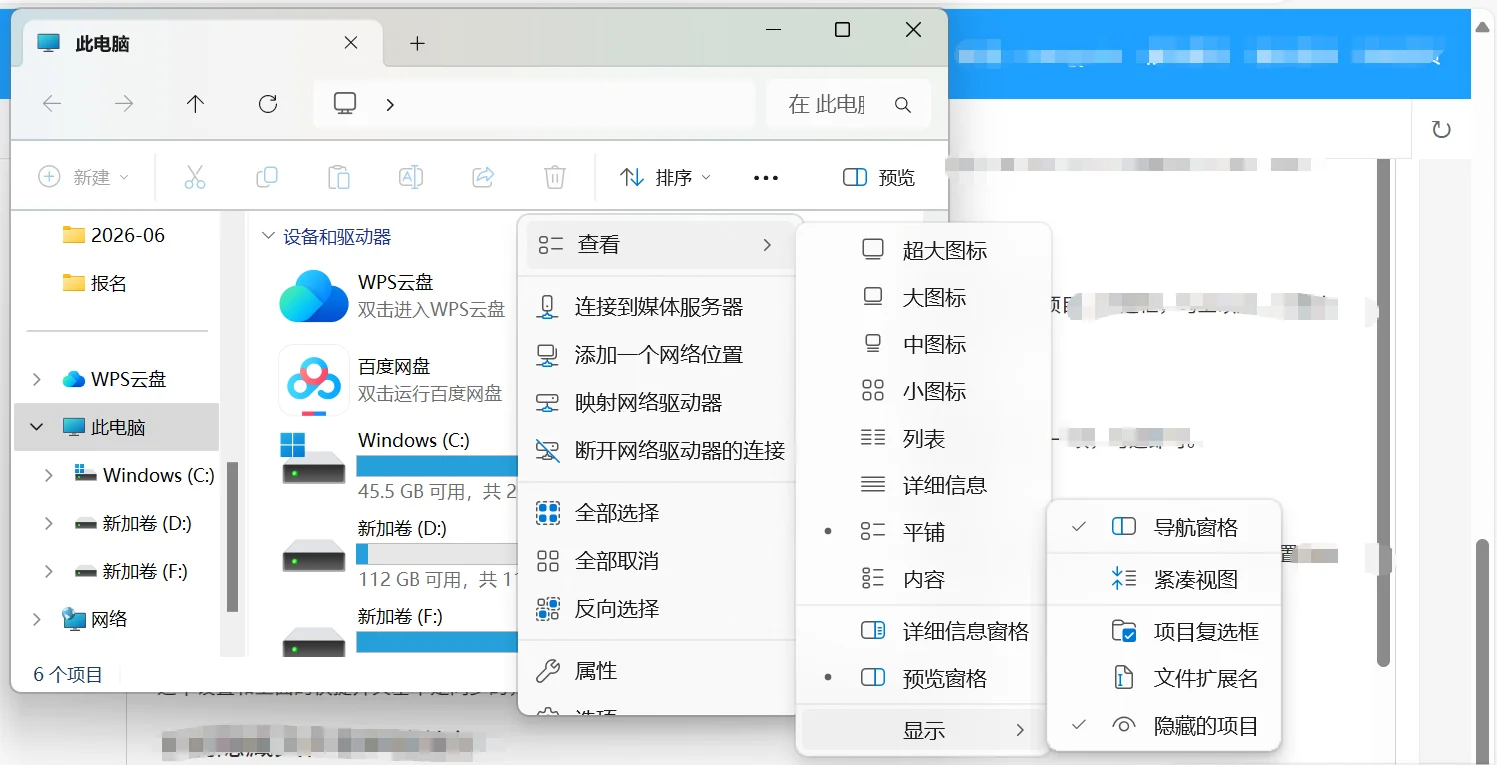
Windows 11 的菜单位置略有变化:点「查看」后要先展开「显示」子菜单,里面同样有「隐藏项目」这一项,勾选即可。
文件夹选项里改默认显示规则
如果希望所有文件夹都默认显示隐藏项目,可以点文件资源管理器右上角的「选项」。在弹出的窗口里切到「查看」标签,从高级设置列表中找到「显示隐藏的文件、文件夹和驱动器」,选中后点确定。

这个设置和上面的快捷开关基本是同步的,只是入口更深,适合想一次性固定下来的人。
系统隐藏文件要单独放行
带有系统保护属性的文件,比如 pagefile.sys 或 desktop.ini,即使勾了隐藏项目也不一定出现。要把「隐藏受保护的操作系统文件」前面的勾取消,系统会弹确认提示,确定以后才会显示。

这类文件平时不建议长期显示,容易误删或者看着心烦。看完以后把勾勾回来更稳妥。第一次找不到这个开关的时候,我在菜单里来回点了几分钟,现在闭着眼都能点。
操作系统种类多样、版本繁杂,本文内容可能无法完全匹配你的具体环境,不保证完全正确或普遍适用,仅供操作参考。
 手机网游
手机网游






 手游单机
手游单机


