怎么快速切换窗口
窗口开多了,来回点鼠标找任务栏是效率最低的做法。手指放在键盘上能省一半时间,快速切换窗口常用组合其实就四五套,剩下的都是变体。我把平时用得最顺手的几种按场景排一下,你挑顺手的记两三个就够了。
Alt+Tab:最顺手的轮换方式
按住 Alt 不放,每点一次 Tab,光标往后走一个窗口;松开 Alt 就切过去。切过头了别松手,按住 Alt 再点 Shift+Tab 往回倒。一次跨好几个窗口的话,按住 Alt 连点 Tab,看着高亮框停在目标上再松手。
这个面板的特点是只显示图标和标题,快、不打断节奏,代价是窗口多了要数着点。Alt+Tab 适合两三个窗口来回倒,比如一边查资料一边写文档。
Win+Tab:所有窗口一屏看清
按 Win+Tab 打开任务视图,屏幕上铺开当前所有窗口的缩略图,鼠标直接点谁就是谁,不用一个个数。手小或者窗口十几个的时候,这比 Alt+Tab 靠谱得多。Windows 11 的任务视图还会把窗口按虚拟桌面分组显示,底部另有一排桌面列表。
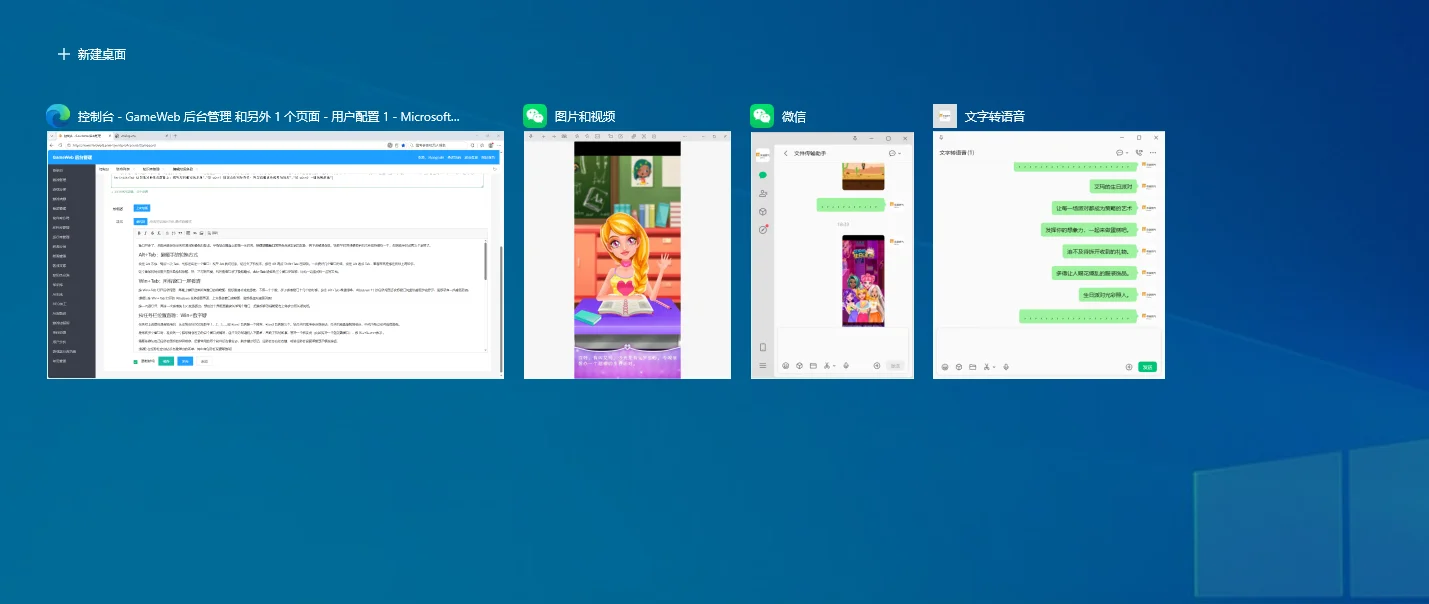
按一次是打开,再按一次或者按 Esc 就是退出。想在这个界面里直接关掉某个窗口,把鼠标移到缩略图右上角会出现关闭按钮。
按任务栏位置直跳:Win+数字键
任务栏上的图标是有顺序的,从左到右依次对应数字 1、2、3……按 Win+1 切到第一个程序,Win+3 切到第三个。没打开的程序会当场启动,打开的就直接跳到前台,中间不经过任何选择面板。
程序有多个窗口时,连按同一个数字键会在它的各个窗口间循环,这个技巧知道的人不算多,用熟了特别省事。想开一个新实例(比如另开一个浏览器窗口),按 Win+Shift+数字。
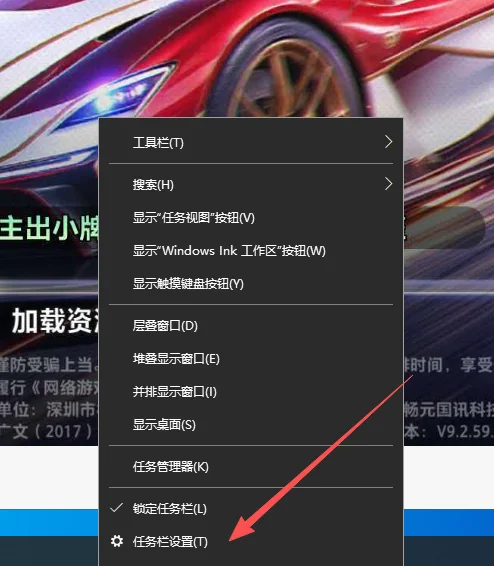
需要先确认自己任务栏图标的排列顺序,把最常用的两个软件钉在最左边,数字键才好记。任务栏空白处右键,能进任务栏设置调整显示哪些按钮。
虚拟桌面:把工作和杂事分开摆
窗口实在太多时,与其在一堆窗口里翻,不如分桌面。按 Win+Ctrl+D 新建一个虚拟桌面(相当于多开一块独立的屏幕空间,任务栏上的程序还是同一套),按 Win+Ctrl+左右方向键 在桌面之间切换,按 Win+Ctrl+F4 关掉当前这个。
我自己的用法是桌面一放写作和查资料,桌面二放聊天和音乐,切过去切回来一个组合键的事,比在二十个窗口里找要快。虚拟桌面切换不需要鼠标,纯键盘走完。
几个冷门但好用的组合
Alt+Esc:不弹面板,直接按顺序切到下一个窗口,适合窗口少、闭着眼睛按的场景。Ctrl+Alt+Tab:切换列表会停在屏幕上不消失,用方向键选、回车确认,手不灵活或者列表太长时好用。Win+T:把焦点挪到任务栏,左右方向键选程序、回车打开。Win+D:一键显示桌面,再按一次恢复原来的窗口。
下面这张表可以存一下,按场景对号入座:
| 组合键 | 作用 | 适合的场景 |
|---|---|---|
| Alt+Tab | 显示切换面板,逐个轮换 | 两三个窗口来回倒 |
| Alt+Shift+Tab | 反向轮换 | 切过头了倒回去 |
| Win+Tab | 任务视图,缩略图全铺开 | 窗口十几个,要看清再选 |
| Win+数字 | 跳到任务栏对应位置的程序 | 常用软件固定在任务栏 |
| Win+Shift+数字 | 为对应程序开新实例 | 另开一个浏览器窗口 |
| Alt+Esc | 按顺序直接切,无面板 | 窗口少,追求最快 |
| Ctrl+Alt+Tab | 切换列表常驻,方向键选 | 列表长、要慢慢挑 |
| Win+Ctrl+D / 方向键 | 新建 / 切换虚拟桌面 | 任务分组,互不干扰 |
| Win+D | 显示桌面 | 临时看一眼桌面文件 |
同一个软件开了好几个窗口
浏览器、资源管理器这类程序常被开成一串窗口,用 Alt+Tab 会跟其他软件混在一起。切换到同一程序的另一个窗口有个更专一的办法:连按任务栏上对应的数字键,只在这个程序的窗口之间循环,别的软件不掺和。
如果程序自己支持标签页(现在的浏览器、资源管理器基本都是),那更简单:Ctrl+Tab 切到下一个标签,Ctrl+Shift+Tab 往回一个,压根不用切窗口。鼠标党也可以把指针悬停在任务栏图标上,会弹出该程序的窗口缩略图,点哪个是哪个。
按了没反应,先查这几处
快捷键失灵的情况我碰过不少,多数不是系统坏了。先看看是不是键盘上的 Win 键被锁了——不少机械键盘带 Win Lock 功能(锁住 Win 键,防止打游戏时误触弹回桌面),一般用 Fn+Win 或者 Fn+F12 之类的组合解开,具体看键帽上的图标。
再想想是不是刚装了改键或宏软件、游戏加速器、远程控制工具,这类程序会抢占全局热键,把它们退出试试。输入法挂着全屏状态栏偶尔也会捣乱,切回英文状态再试一次。
还有一种情况是 Windows 版本不同,面貌不一样:Win10 的任务视图偏左铺开,Win11 的窗口缩略图居中堆叠,有人以为是功能没了,其实只是换了长相。实在记不住快捷键,任务栏上的任务视图按钮点一下效果是一样的。
讲句公道话,这些组合键不用全背,先把 Alt+Tab 和 Win+数字练成肌肉记忆,日常八成场景就够用了,剩下的等哪天窗口多到烦了再回来翻这张表。
 手机网游





 手游单机