
输入法怎么设置
用最直白的话讲,输入法设置在 Windows 里主要就三件事:装键盘、设默认、改快捷键。体验下来,很多输入法问题不是坏了,而是入口没找对。
先找到输入法设置入口
Windows 11 里,右键开始菜单选“设置”,进到“时间和语言”,再点“语言和区域”。Windows 10 的路径是“设置 > 时间和语言 > 语言”,进去后界面略有差别,但功能一致。这个页面是所有输入法设置的发起点。
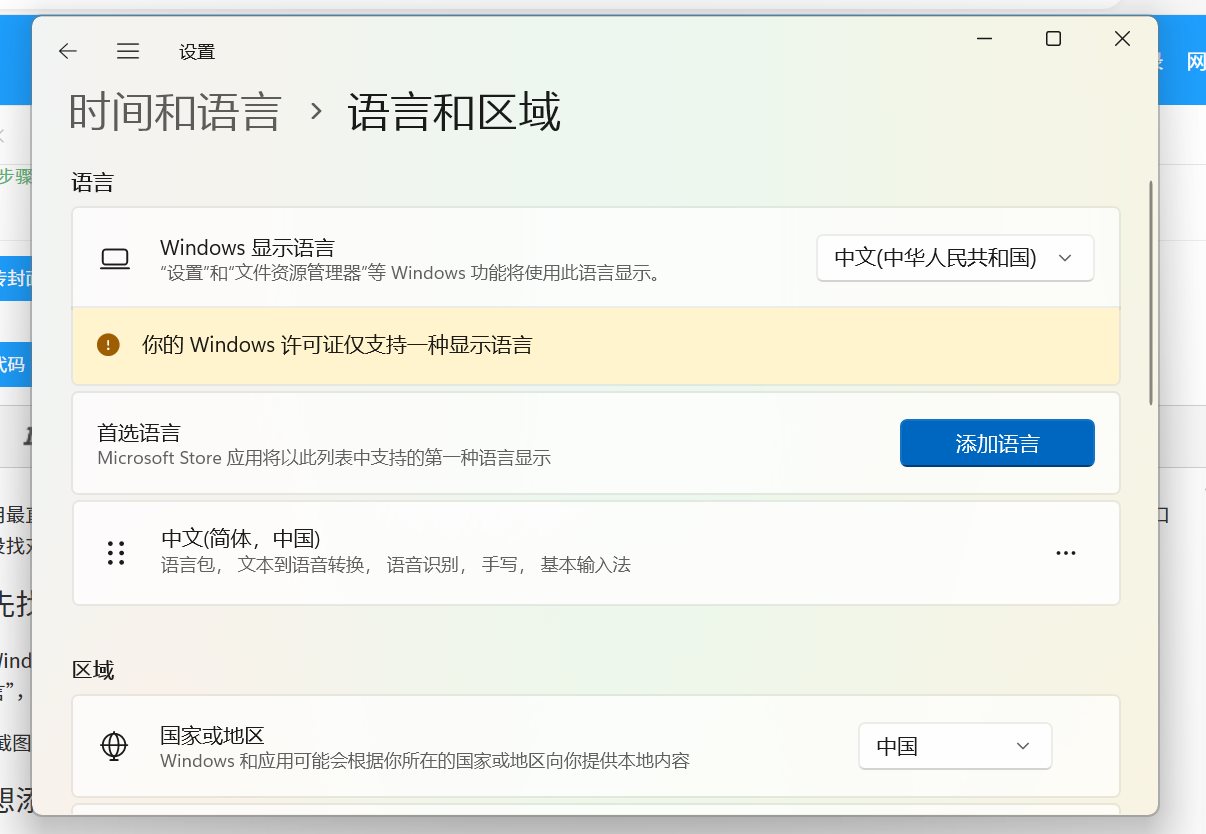
想添加一个输入法或删掉不用的
在“语言和区域”里,找到“首选语言”下当前的“中文(简体,中国)”,点右侧的三个点,选“语言选项”。这里能看到已经装好的键盘。点“添加键盘”,会列出微软拼音、微软五笔、英语(美国)等选项,勾一下就能加上。删除也不难,回到刚才的键盘列表,点输入法右边的三个点,选“删除”就行。
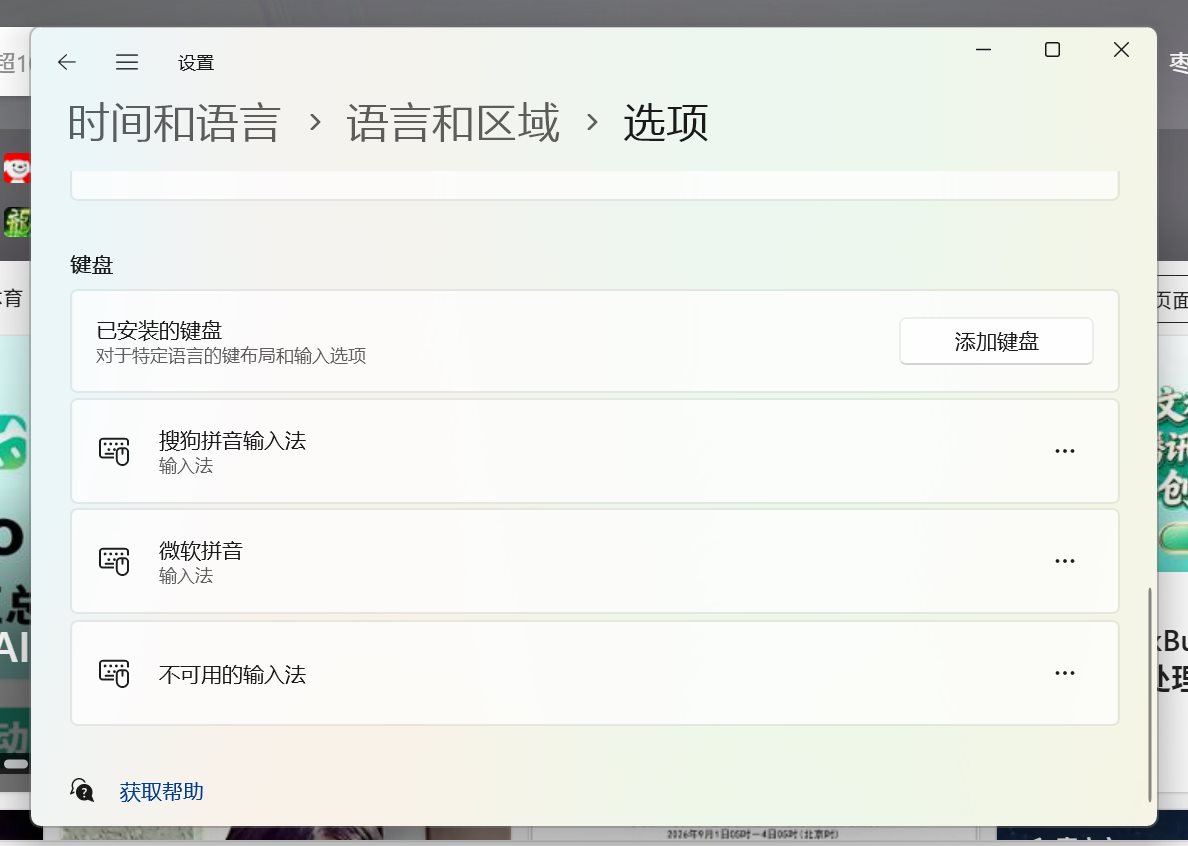
开机默认是英文,想改成中文
这情况我碰过不少,装完系统后默认输入法是英文,打开聊天框先敲出一串字母。Windows 11 的处理办法:回到“语言和区域”,找到“键盘”这一行,直接点右侧的输入法名称,弹出列表里选“中文(简体,中国)- 微软拼音”,保存即可。Windows 10 则要到“高级键盘设置”里,把“替代默认输入法”改成微软拼音。
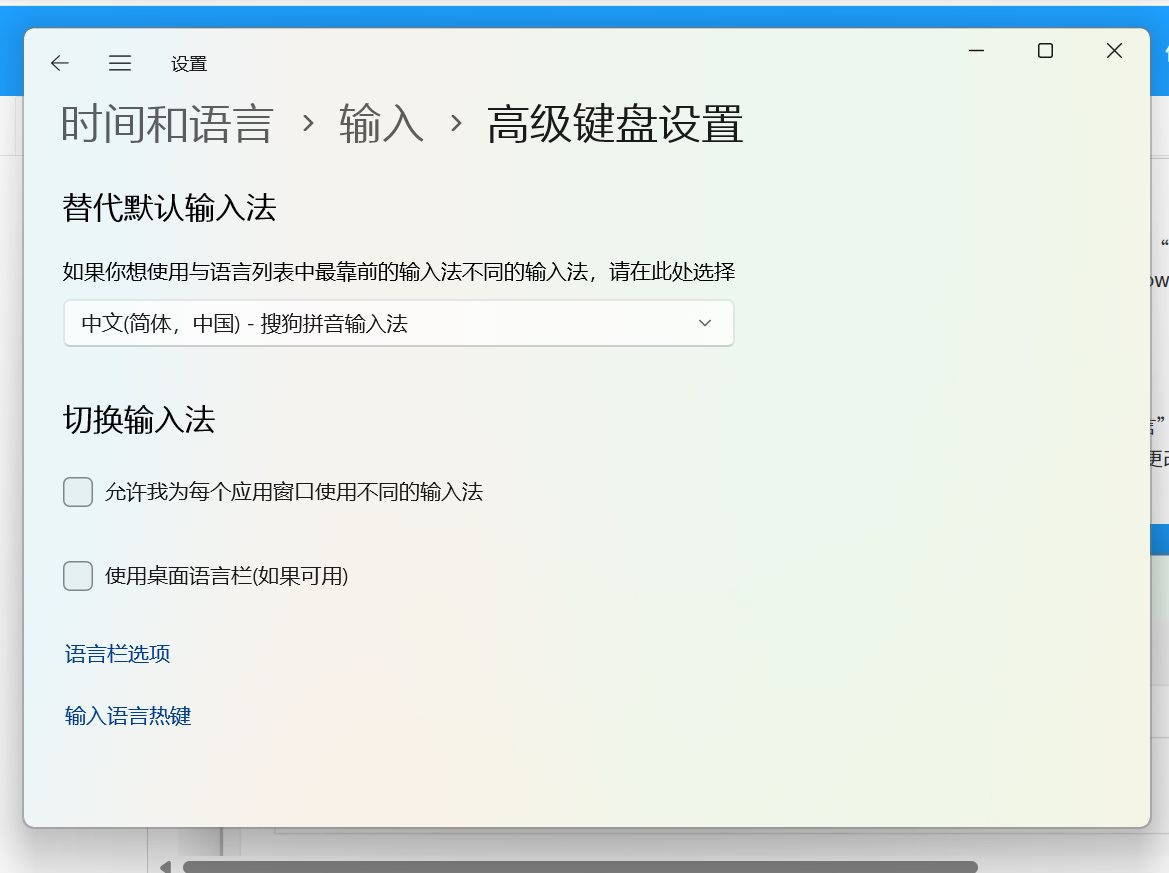
切换中英文或输入法的快捷键不合习惯
系统默认的中英文切换键常被改成 Ctrl + 空格 或 Win + 空格,但不同电脑可能不一样。要调整,进“时间和语言”下的“输入”或“高级键盘设置”,点“输入语言热键”。在弹出的“文本服务和输入语言”对话框里,选择“在输入语言之间”,点“更改按键顺序”,换成自己顺手的组合。
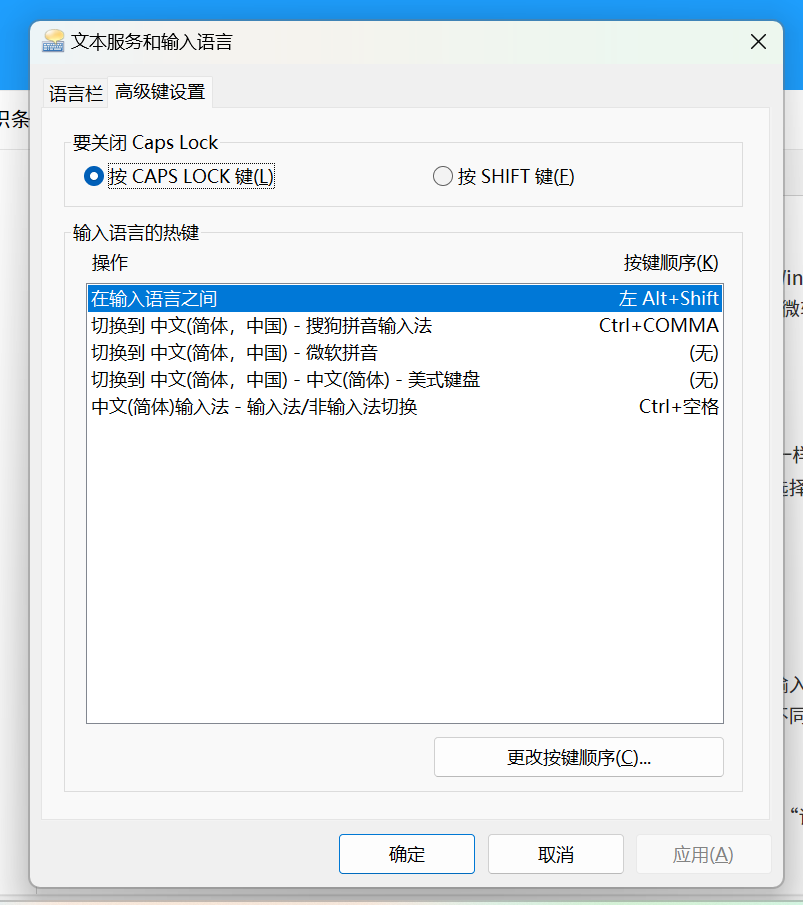
候选框数量、模糊音、皮肤这些怎么调
上面说的都是系统层面的设置。如果你用微软拼音,输入法本身还有一层设置。在输入法状态栏上右键,选“设置”,会打开微软拼音的专属面板。候选词个数、模糊音、英文输入补全、主题外观都在这。不同输入法面板不同,但右键状态栏基本都能找到类似入口。
到这基本就改完了。折腾了一下午归纳出来的路子就是:先找“语言和区域”,再进“语言选项”加键盘,最后按需调默认和热键。大部分输入法设置别扭的问题,都能在这几步里解决。
 手机网游
手机网游






 手游单机
手游单机





