
电脑怎么锁屏
说实话,电脑锁屏这件事,花十秒学会,能省掉一堆麻烦。尤其是办公室工位、宿舍这种半公共环境,人走开不锁屏,聊天记录、文件、邮箱全敞着,谁路过都能瞄两眼。
锁屏就是让电脑立刻回到登录界面,所有打开的窗口和文件都还在后台运行,只是暂时不显示。要恢复,输入密码或刷指纹就能接着干活。它和关机、睡眠不是一回事,别搞混。
Windows 电脑锁屏:三种最快方式
Windows 系统里,最省心的办法就是记一个组合键。剩下的方式作为补充,不同场景下顺手就用哪个。
Win + L 一键锁屏
按下键盘上的 Win 键(就是带窗户图标那个)和 L 键,屏幕会立刻黑掉,跳转到锁屏登录界面。这个快捷键从 Windows 2000 时代就有了,一直沿用到现在,在 Windows 10 和 Windows 11 上都是瞬间响应。
我自己的习惯是离开座位前,顺手一拍 Win+L,比拿手机锁屏还快。L 就是 Lock(锁定)的意思,好记。
Ctrl + Alt + Del 后选择锁定
按 Ctrl + Alt + Delete 组合键,会弹出一个全屏的安全选项菜单,里面有「锁定」「切换用户」「注销」「任务管理器」等选项。用鼠标点「锁定」,或用键盘方向键选中后回车即可。
这种方式比 Win+L 多一步,但它的好处是菜单里能直接看到「这台电脑有哪些账户在登录」,在多人共用一台电脑时更实用。
开始菜单里点头像锁定
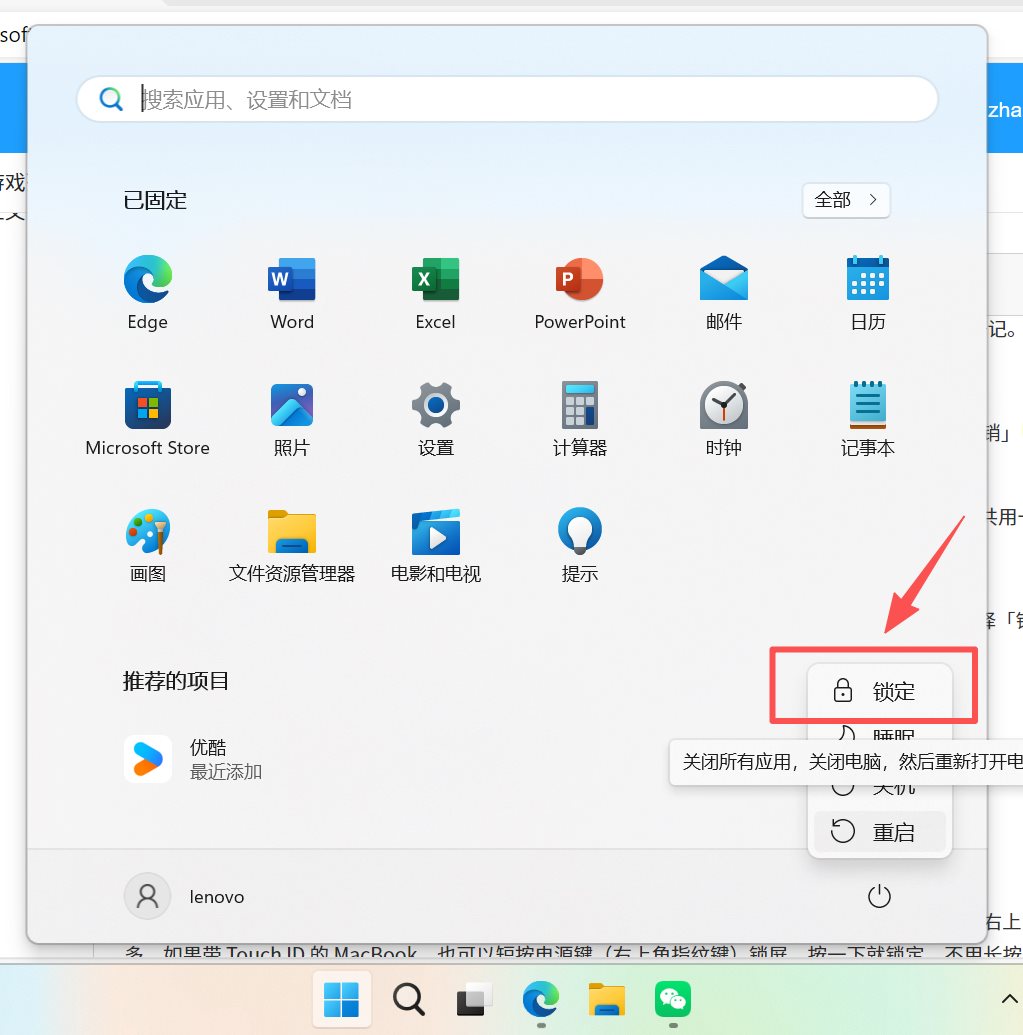
点击屏幕左下角的 Windows 图标打开开始菜单,再点左下角你的用户头像,会弹出一个小菜单,选择「锁定」就行。Windows 10 和 11 的菜单位置略有差别,但逻辑一致。
macOS 电脑锁屏:快捷键和触发角
换到 Mac 这边,电脑锁屏的逻辑略有不同。苹果没有沿用 Win+L 这套,用的是另一组键。
Control + Command + Q
在 macOS 上,按下 Control + Command + Q 会立刻锁屏。手指可以在左侧 Control 和 Command 加右上角 Q 之间一滚,比点菜单快得多。如果带 Touch ID 的 MacBook,也可以短按电源键(右上角指纹键)锁屏,按一下就锁定,不用长按。
触发角锁屏(Hot Corners)
Mac 有个很好用的功能叫触发角,把鼠标甩到屏幕四个角之一就能触发指定动作。打开「系统设置 → 桌面与程序坞 → 触发角」,把其中一个角设为「锁定屏幕」。之后每次鼠标往那个角一甩,屏幕就锁了。
离开电脑自动锁屏怎么设置
手动锁屏要靠习惯,但有时候就是会忘。想给电脑兜个底,可以设置成一段时间没操作就自动锁定。
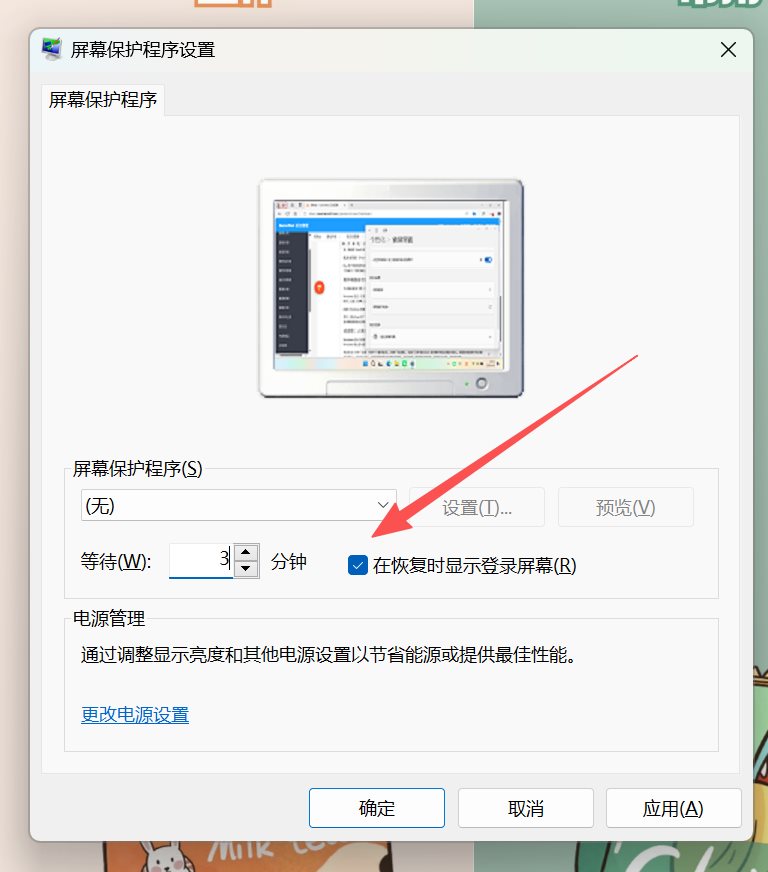
Windows 这边,打开「设置 → 个性化 → 锁屏界面」,往下找到「屏幕保护程序」,点进去勾选「在恢复时显示登录屏幕」,再设一个等待时间,比如 3 分钟。这样电脑闲置 3 分钟后进入屏保,再动鼠标就要输密码了。
另外,Windows 的「设置 → 账户 → 登录选项」里有一项「需要登录」,如果显示「从不」,可以改成「当电脑从睡眠中唤醒时」,这样合盖或睡眠唤醒后也得输密码。
动态锁:人离开自动锁屏
Windows 还有个更聪明的功能叫动态锁。原理是让电脑和你的手机蓝牙配对,当你带着手机离开电脑一定距离后,蓝牙信号变弱,Windows 就会自动锁屏。平时习惯手机不离身的人,用这个功能非常顺手。
开启方法:打开「设置 → 账户 → 登录选项」,找到「动态锁」,勾选「允许 Windows 在你离开时自动锁定设备」。前提是电脑和手机先配对好蓝牙。丑话说在前头,蓝牙距离判断并不是绝对精准,有时候隔一堵墙也可能触发,别把它当成唯一的锁屏保障。
强制锁屏的小技巧
除了上面这些正统方法,还有些场景下会用到强制锁屏。比如远程桌面连接时,直接关掉远程窗口并不会锁住远程那台电脑。建议在远程会话里也按一次 Win+L。又比如有些公司电脑有域策略,长时间不操作会自动锁屏,那锁屏时间由管理员定,自己改不了。
归纳下来,Windows 用户记住 Win+L,Mac 用户记住 Control+Command+Q,再配个自动锁屏兜底,基本就万无一失了。这个操作越是在赶时间的时候越能体现价值,形成肌肉记忆以后,离开工位前拍一下键盘就行。
 手机网游
手机网游






 手游单机
手游单机





