
win10卸载软件在哪里
想在 win10 卸载软件,最常用的入口是设置里的“应用和功能”。说句公道话,Win10 把卸载入口拆得有点散,设置、控制面板、开始菜单都能摸过去,但日常用设置里的最直观。
设置里的“应用和功能”最顺手
按下 Win + I 打开 Windows 设置,点“应用”。左侧默认选中“应用和功能”,右侧会把已经安装的桌面程序和 UWP 应用(通用 Windows 平台应用,也就是微软商店里那种界面统一的现代应用)都列出来。
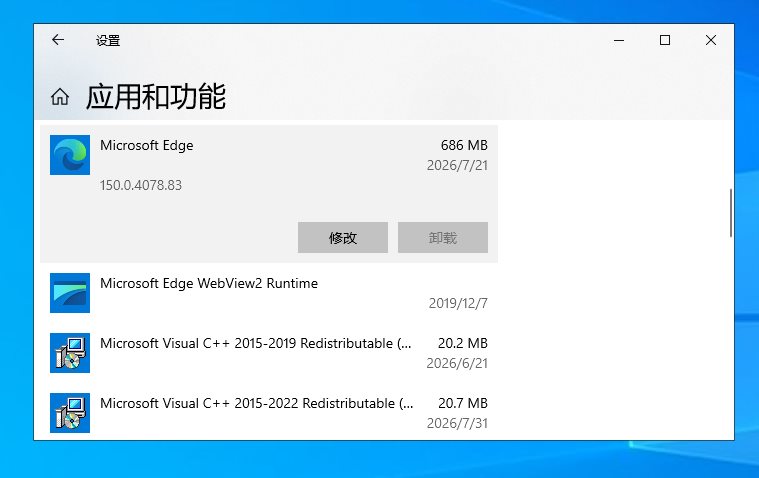
在搜索框里输入软件名可以快速过滤,省得在一长串清单里翻。点一下目标软件的名称,下方会展开“卸载”按钮,再点一次就开始卸。有些老式桌面程序会先弹自己的卸载向导,按“下一步”或“是”一路走完就行。
控制面板的老入口也还在
如果更习惯旧版界面,按 Win + R 输入 appwiz.cpl(控制面板里的“程序和功能”命令)并回车,会直接打开传统卸载列表。右键软件名称,选“卸载/更改”,剩下的流程跟以前一样。
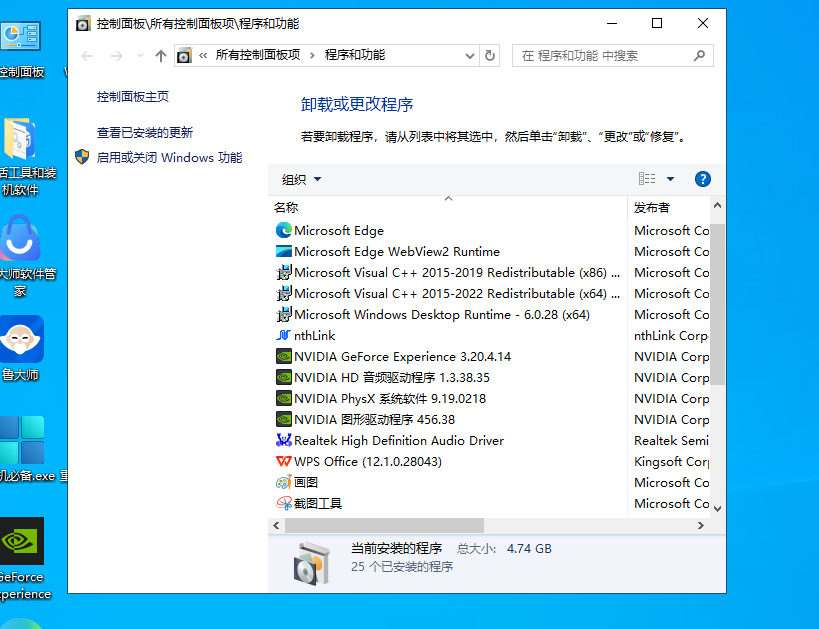
这个老入口同样是 Windows 10 卸载程序 的可靠选择,尤其适合一些老式安装包。有些程序在“应用和功能”里点不动时,到这里反而能正常触发卸载程序。
开始菜单右键也能碰运气
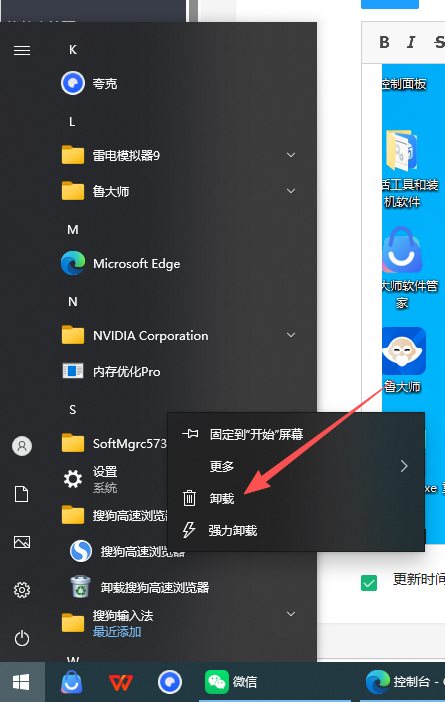
不少桌面软件会把自己的卸载快捷方式挂到开始菜单里。点开始按钮,在程序列表里找到软件文件夹并展开,右键它的图标,如果菜单里出现“卸载”,点它就能直接跳转到卸载向导。没有的话也不奇怪,再回设置里处理就行。
列表里找不到时去安装目录翻
绿色软件或者安装信息损坏的程序,有时不会出现在“应用和功能”里。这种情况打开文件资源管理器,进入软件的安装目录,找一个叫 uninstall.exe、unins000.exe 或者类似名字的可执行文件,双击运行,也能启动卸载。路径一般可以在桌面快捷方式的“属性”里看到“目标”或“起始位置”。
以前刚开始用 Win10,卸载个软件还总往控制面板里钻,后来才习惯设置里的新入口。把这几条路都试一遍,多数普通软件都能找到卸载入口。
 手机网游
手机网游




 手游单机
手游单机




