
电脑任务栏在哪
先给最直接的答案:电脑任务栏位置默认就在屏幕的最下边。开机能看到的横条,左边是开始菜单,中间放已固定应用,右侧显示时间、音量、网络和输入法,这一整条就是任务栏。
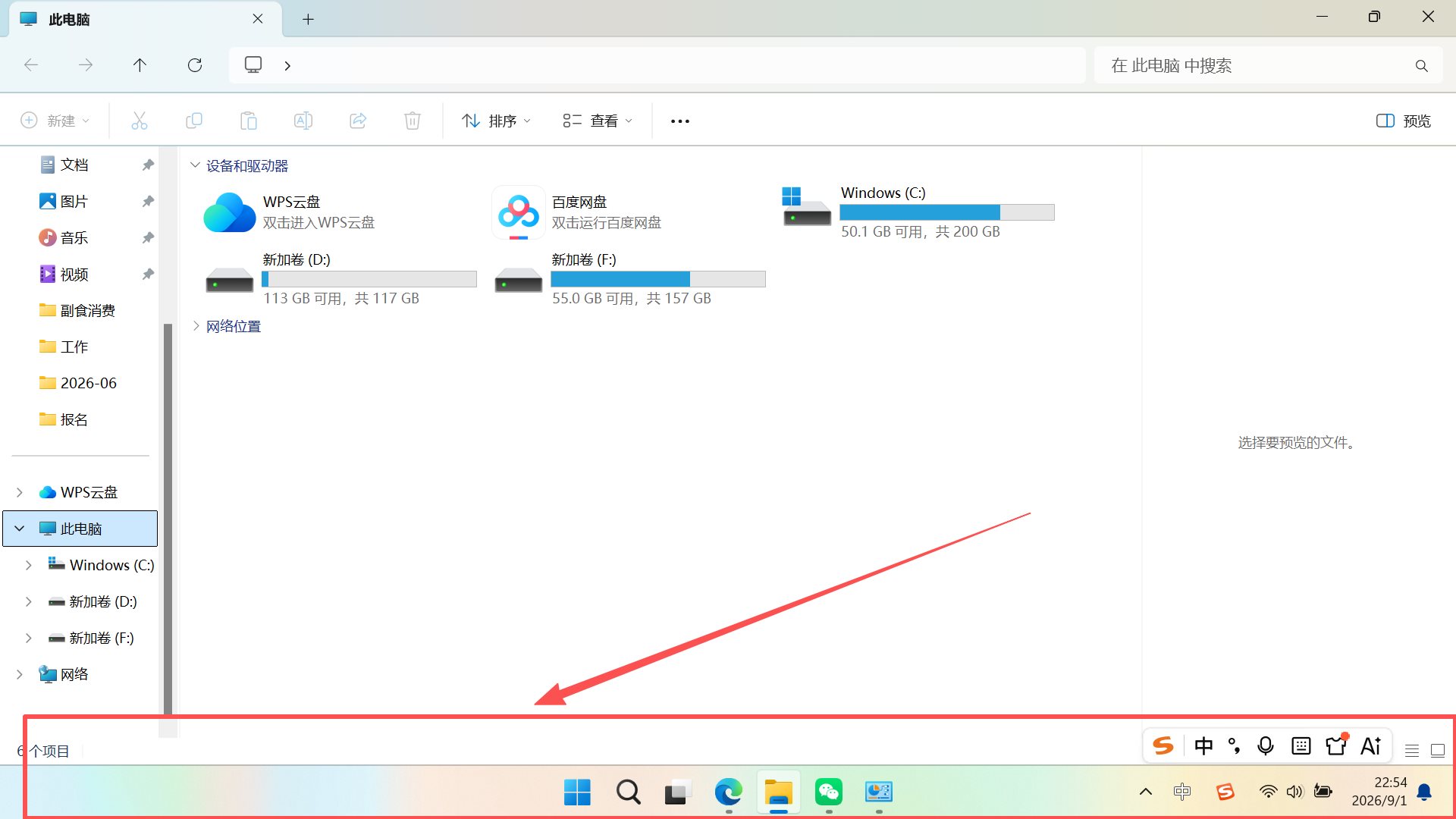
默认贴着屏幕最底边
不管是 Windows 10 还是 Windows 11,全新装好系统后任务栏都贴在桌面最下方。鼠标向下移到屏幕最底边,那条常驻横条就是。点击左下角窗户图标可以打开开始菜单,点击上面的应用图标可以切换窗口。
有一说一,刚接触电脑的人经常忽略这条横条,因为它一直贴着桌面边缘,不像手机 Dock 栏那样显眼。
被拖到屏幕侧边或顶部了
任务栏本身可以解锁并拖到屏幕四边。如果你在底部没看到,先抬头看屏幕顶部,再左右两侧扫一遍。误触拖拽或者别人改过设置,都可能把它搬到奇怪位置。
要恢复默认,右键点击任务栏空白处,选“任务栏设置”。Win11 在“任务栏行为”里找到“屏幕上的任务栏位置”,改成“底部”;Win10 直接在设置页里改“任务栏在屏幕上的位置”。
开了自动隐藏,平时看不到
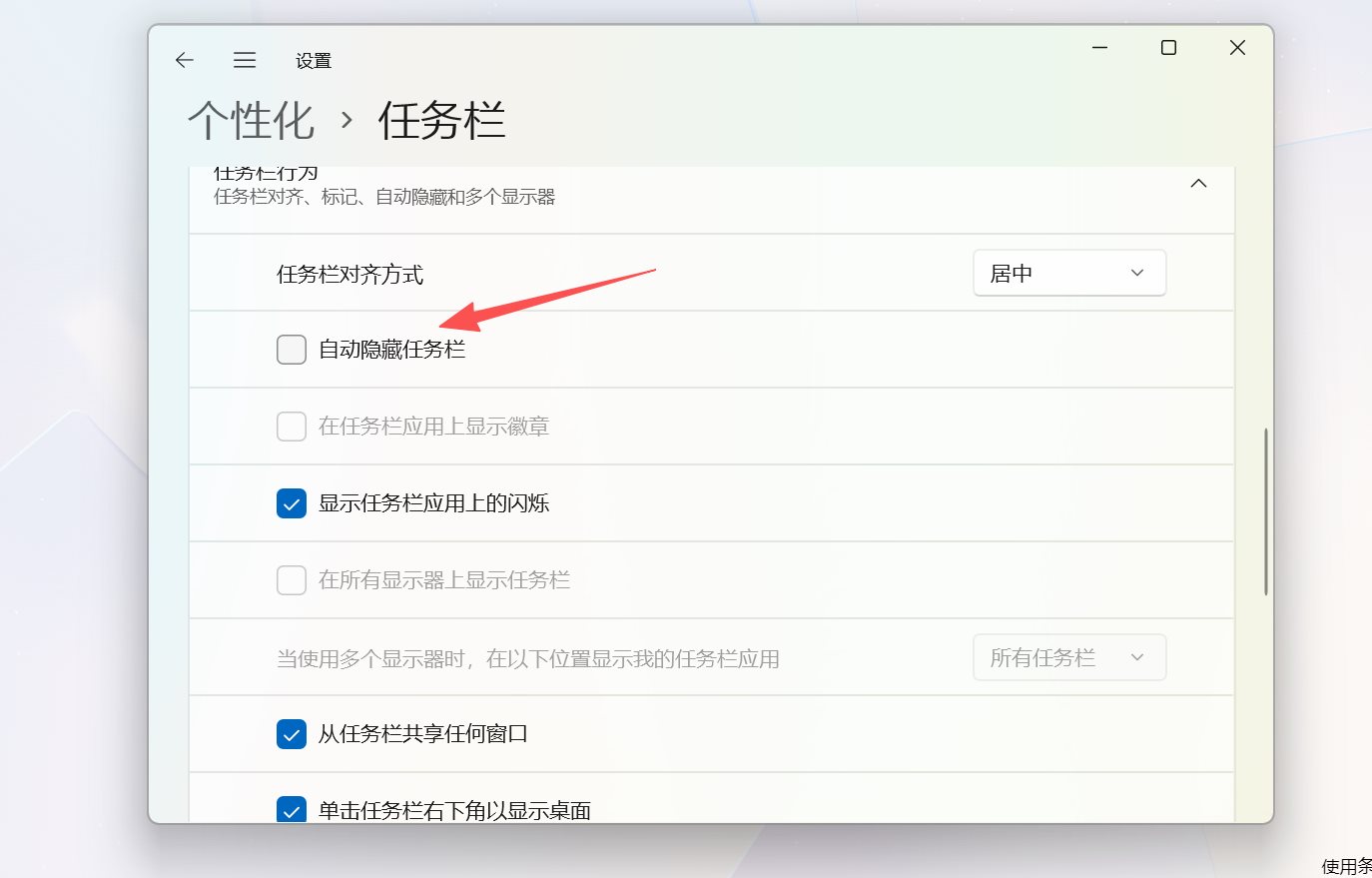
如果只有把鼠标指针贴到屏幕最下方时任务栏才冒出来,那就是自动隐藏被打开了。这个设置会让任务栏平时整条收起,不占用桌面空间。
想要让它一直显示,同样进任务栏设置,把“自动隐藏任务栏”关掉。Win11 在“任务栏行为”下方;Win10 里是独立的开关项。
接多显示器或改分辨率后跑偏了
接上第二块屏幕、投影仪之后,任务栏可能只在副屏显示,主屏只剩壁纸。分辨率一改,任务栏也可能缩到边角。先确认所有显示器都开着,再按 Win+P 选“复制”或“仅电脑屏幕”试试。
多显示器环境里,右键桌面选“显示设置”,点“标识”能看出哪块是 1 号屏,把任务栏拖回常用屏幕即可。
资源管理器卡住导致任务栏消失
如果任务栏连同桌面图标一起消失,鼠标一直转圈,多半是资源管理器(Windows 桌面和任务栏的图形外壳程序)卡住了。按 Ctrl+Shift+Esc 打开任务管理器,在“进程”里找到“Windows 资源管理器”,右键选“重新启动”。任务栏会闪一下后重新出现。
找到任务栏以后,切换窗口、打开开始菜单、看时间都靠它。记住它默认贴着屏幕最底边,找不到就先看四边,再查自动隐藏。
 手机网游
手机网游



 手游单机
手游单机


