
电脑配置在电脑上怎么看
在Windows系统里查看电脑配置,常用的有好几条路,各有各的适用场景。想快速确认某个硬件型号、看显卡显存、检查内存频率,用对工具半分钟就能搞定。
用DirectX诊断工具看核心配置
这是最推荐先试的方法,信息集中、不需要装任何第三方软件。按下 Win + R 键,输入 dxdiag 后回车,等几秒钟让工具完成扫描即可。
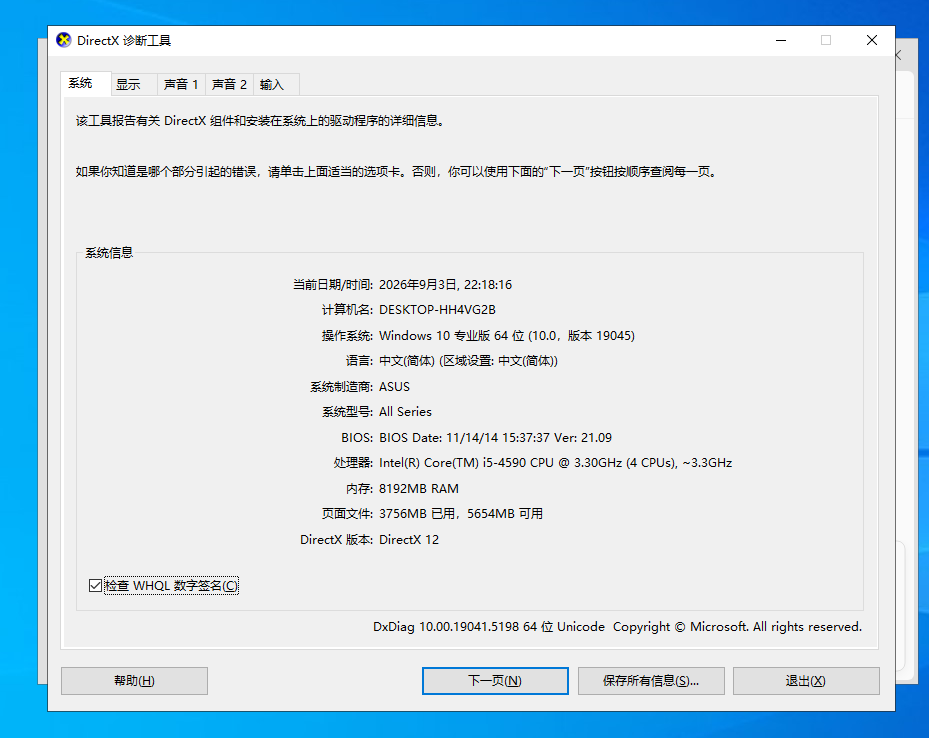
“系统”选项卡里能看到处理器型号、内存容量、系统型号和BIOS版本,“显示”选项卡里则有显卡型号、显存大小和驱动版本。这个工具的优势是显卡信息比较完整,核显还是独显、显存是多少都能一次看到。
从设备管理器逐项核对硬件
右键单击开始按钮(或者按 Win + X),选择“设备管理器”。这里按类别列出了所有硬件:处理器展开后能看到CPU型号和线程数,磁盘驱动器下是硬盘型号,显示适配器下是显卡,网络适配器下是有线/无线网卡。
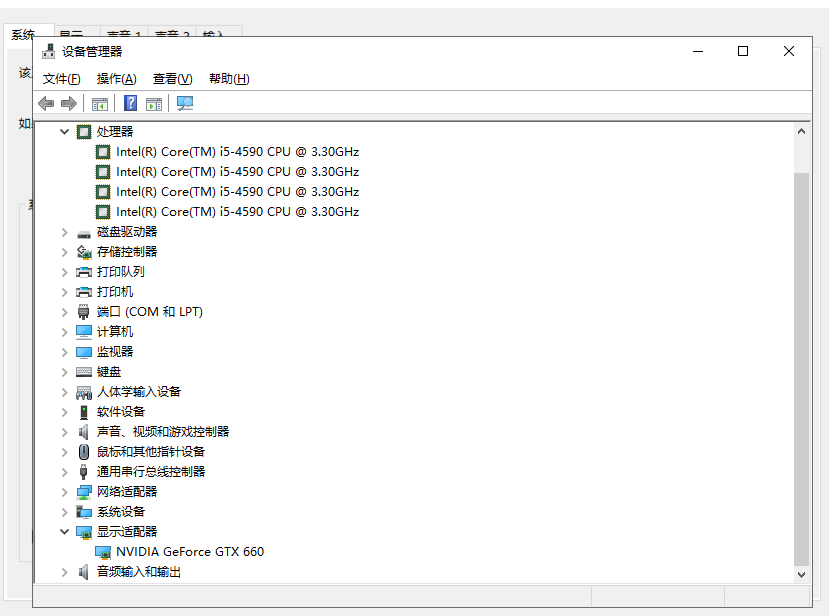
设备管理器的特点是可以顺带检查驱动状态,如果某个硬件前面有黄色感叹号,说明驱动有问题。不过它只显示型号,不显示频率、容量这类参数,适合用来确认具体部件型号。
在任务管理器里看实时硬件状态
按 Ctrl + Shift + Esc 打开任务管理器,如果窗口是简化视图就先点左下角的“详细信息”,然后切到“性能”选项卡。左侧列表里依次能看到CPU、内存、磁盘、GPU、Wi-Fi等硬件。
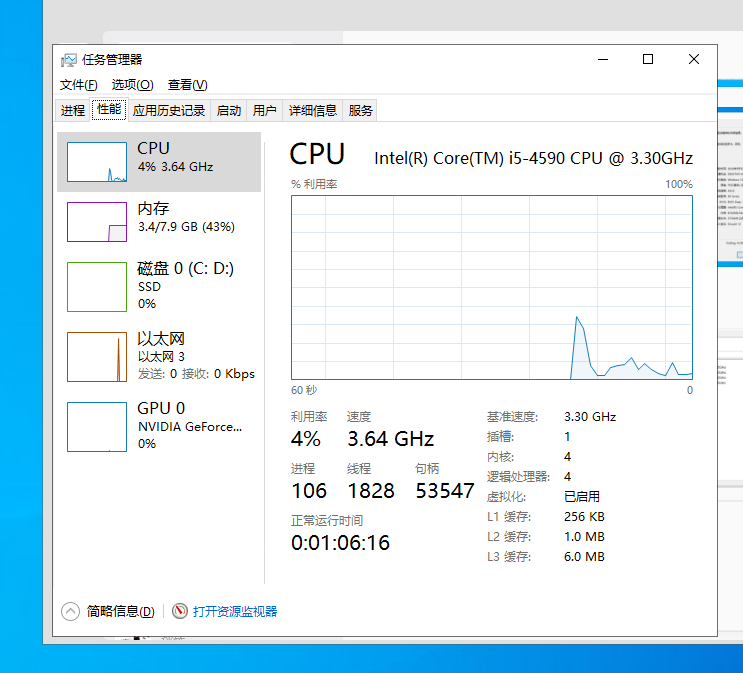
这个页面的好处是给的是实时运行数据——CPU当前频率和利用率、内存插槽占用情况、显卡温度、硬盘读写速度。比如内存页面里会标注“已使用的插槽”,这对判断笔记本有没有空余内存位很实用。Win11的任务管理器还会在GPU页面直接显示显卡温度。
通过系统信息页面查完整清单
在“开始”菜单搜索“系统信息”并打开,这里是一份完整的硬件和系统环境报告。左侧导航中,“系统摘要”能看到系统型号、BIOS、处理器、物理内存总量,“组件”下的“显示”能查显卡详细信息,“存储”下能看磁盘分区和大小。
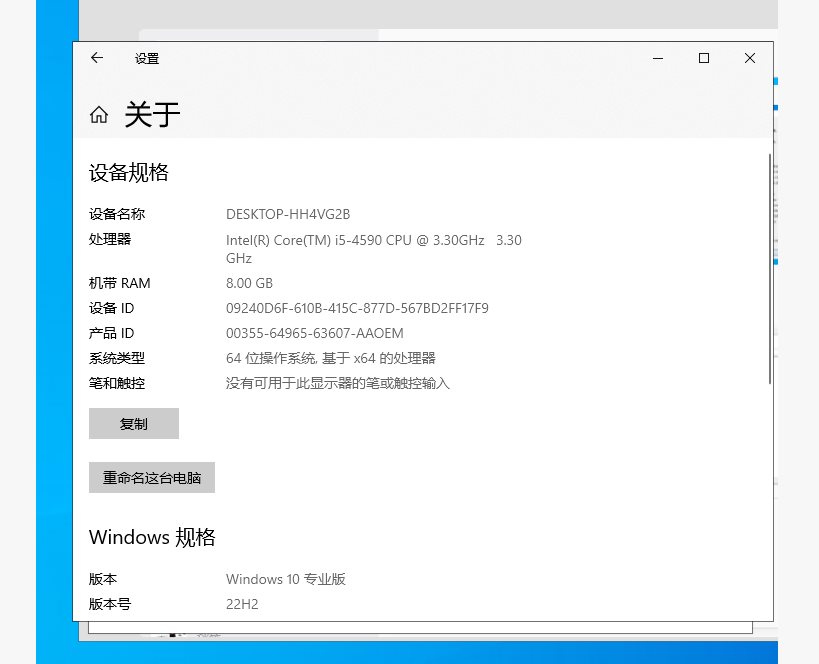
如果要保存或分享硬件信息,这个工具支持通过“文件”菜单导出为文txt件,里面包含非常详尽的参数明细。
几种方法怎么选
日常快速确认配置,优先用 dxdiag;要查某个硬件的具体型号或驱动状态,打开设备管理器;想看运行中的频率、温度、插槽占位,用任务管理器;需要导出完整的硬件清单,系统信息页最合适。四种方式全是Windows自带,不用下载任何工具。
同样的操作在Windows 10和Windows 11下基本一致,个别入口位置略有差异,但查看电脑配置的路径是通用的。
 手机网游
手机网游






 手游单机
手游单机




