
电脑时间设置
电脑右下角的时间要是走得不对,网页可能打不开、文件时间戳会乱、聊天记录看着也别扭。电脑时间设置本身不复杂,但 Windows 把入口藏得比较深,而且时间不准的原因有时候不在设置里,而在主板上。下面把常见的几种场景和操作都过一遍。
先找到 Windows 的时间设置入口
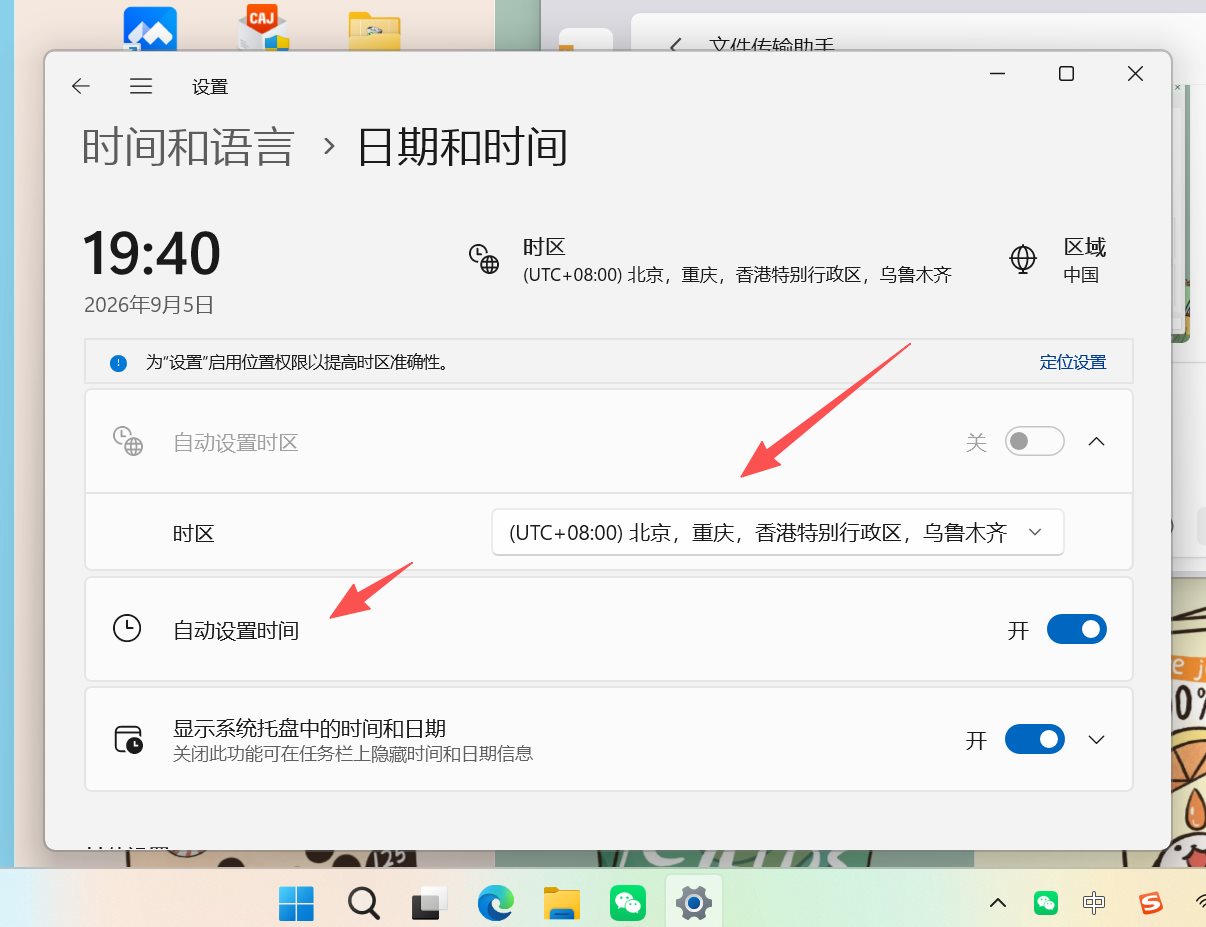
右键点任务栏右下角的时间,弹出菜单里选「调整日期和时间」,这是最快的路径。或者按 Win+I 打开系统设置,左侧选「时间和语言」,再点「日期和时间」。进来之后你会看到「自动设置时间」的开关,以及下面手动调整的区域。
手动改时间得先关掉自动同步
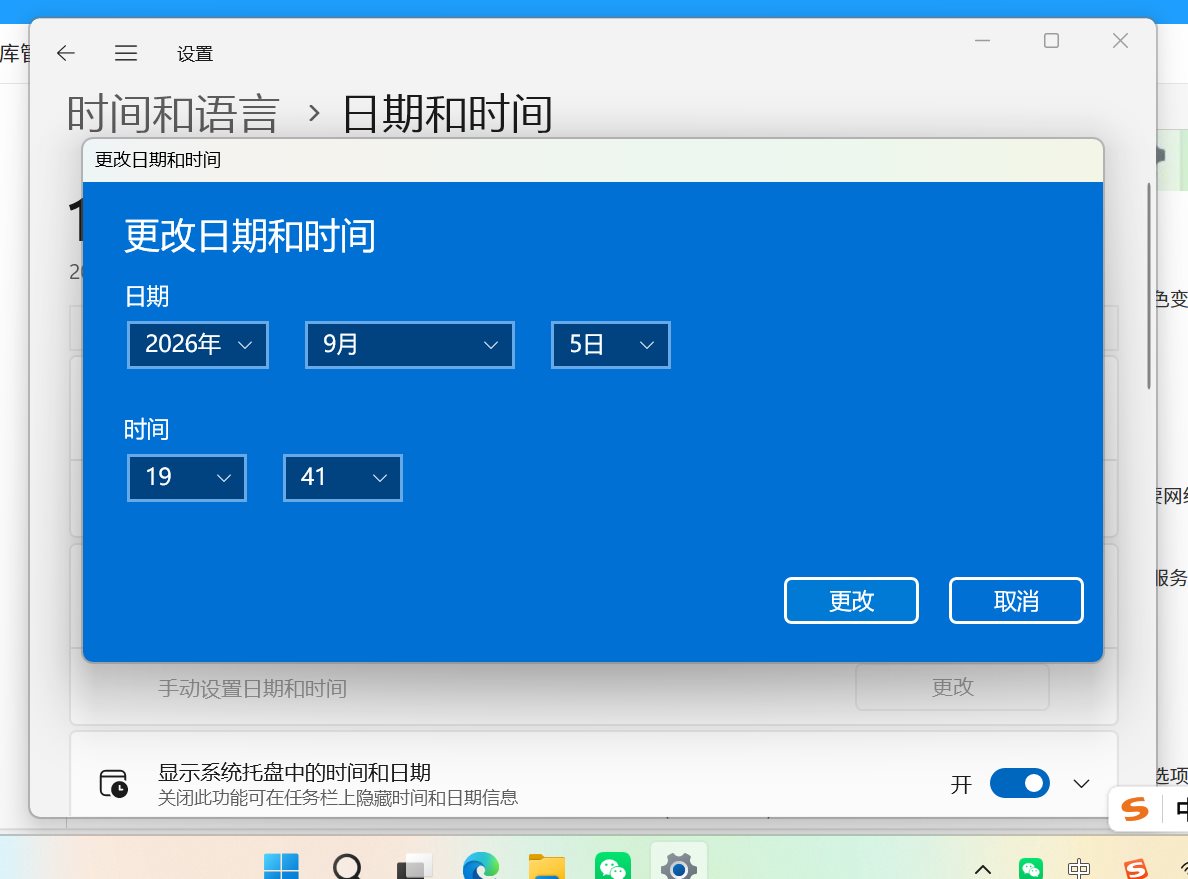
很多朋友找不到改时间的按钮,是因为「自动设置时间」默认是开着的。先把这个开关关掉,下面的「更改」按钮才会从灰色变成可点击状态。点「更改」,弹出一个小窗口,年、月、日、时、分、秒都可以调整。改完点「更改」保存就生效了。
让系统自动校时是更省心的做法
打开自动同步,Windows 会通过 NTP(网络时间协议,从互联网时间服务器获取标准时间的协议)定期校准系统时钟。只要网络正常,时间基本不会跑偏。点击「立即同步」可以马上校准一次。
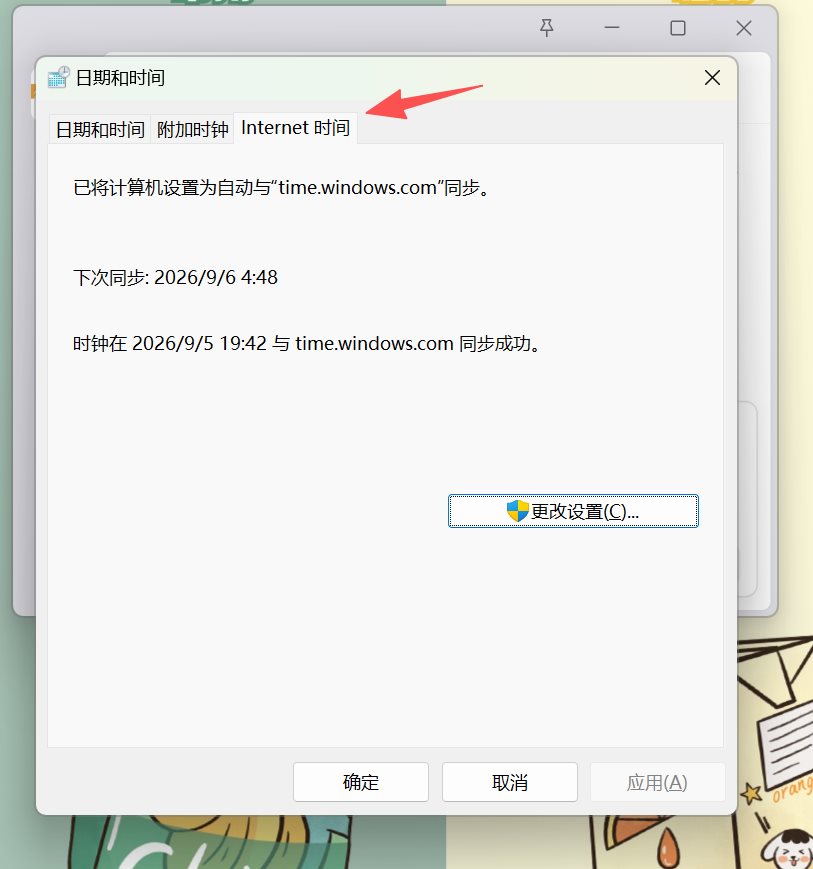
如果默认的时间服务器连不上,可以打开控制面板,搜索「日期和时间」,切到「Internet 时间」标签,点「更改设置」,把服务器换成 ntp.aliyun.com 或 time.apple.com 再同步。
时区选错会让时间差好几个小时
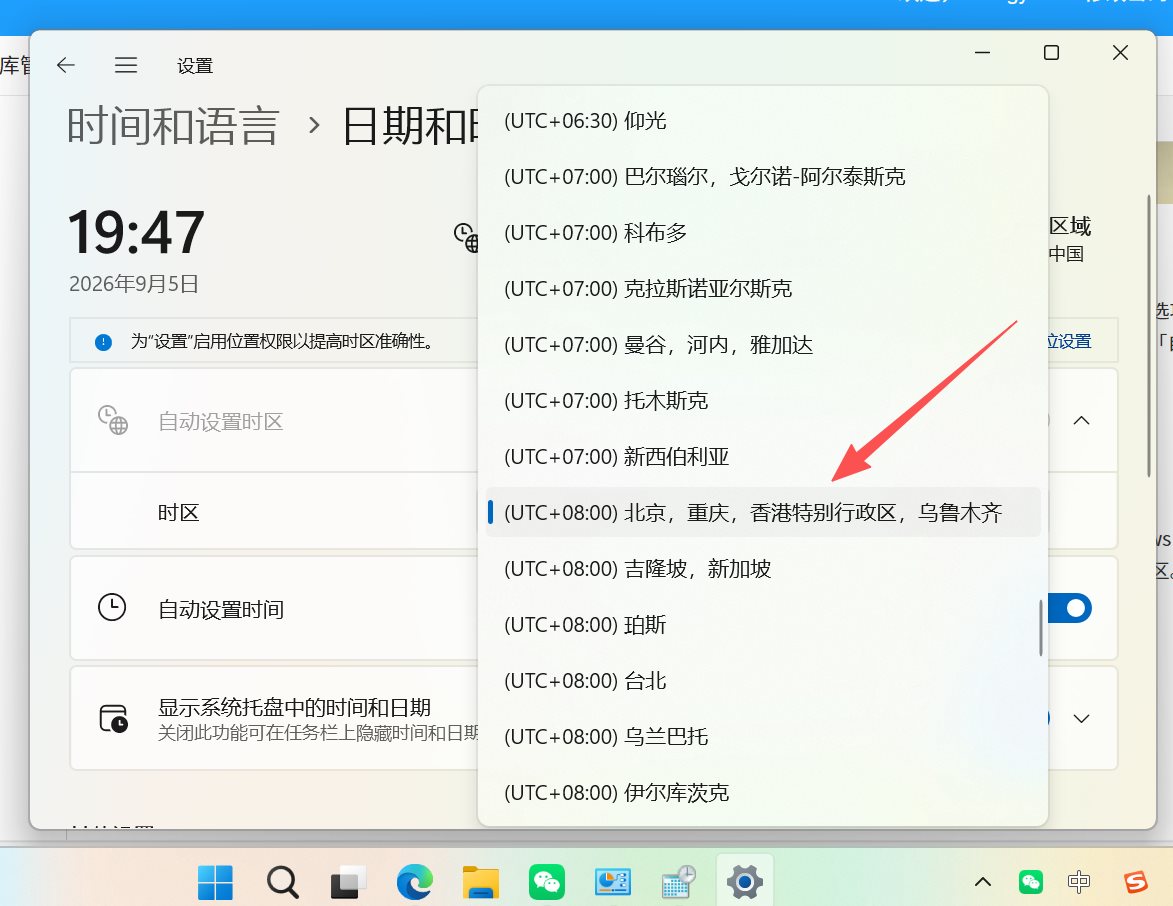
如果你发现电脑时间总是不多不少差几个整小时,先别怀疑硬件,去查时区。客观来说,中国全境使用统一时区,所以时区选项固定选北京就行。在日期和时间设置页找到「时区」下拉框,确认选的是「(UTC+08:00) 北京,重庆,香港特别行政区,乌鲁木齐」。「自动设置时区」这个开关在一些笔记本上会乱跳,建议关掉后手动固定时区。
Mac 上的入口在系统设置里
苹果电脑的操作路径不同。点左上角苹果菜单,进「系统设置」,找到「通用」,再点「日期与时间」。Mac 的逻辑和 Windows 类似:「自动设置日期与时间」打开后系统会联网校时,关掉后才能手动改。时区选项可以在下面单独设置,或者开启定位自动判断时区。
两个平台的设置路径对比如下:
| 系统 | 入口路径 | 手动修改 | 自动同步 |
|---|---|---|---|
| Windows 11 | 设置 > 时间和语言 > 日期和时间 | 关闭自动设置后可修改 | 默认开启,可点立即同步 |
| Windows 10 | 设置 > 时间和语言 > 日期和时间 | 同上 | 同上 |
| macOS | 系统设置 > 通用 > 日期与时间 | 关闭自动设置后可修改 | 默认开启 |
时间总是自己变慢或复位,多半是主板电池的事
亲自动手操作过不少这类问题的排查。如果你的电脑每次关机一段时间再开,时间就回到几年前的某个点,或者每天都慢几分钟,设置里怎么调都没用,那问题多半出在主板的 CMOS 电池上。CMOS(互补金属氧化物半导体,主板上存储 BIOS 设置和维持时钟的芯片)依赖一颗纽扣电池(常见型号 CR2032)在断电时继续走时钟。电池没电后,关机期间时钟就停了。
台式机换这颗电池很便宜,打开侧板找到主板上的银色纽扣电池,抠下来换一颗新的,再进系统重新同步一次时间就行。电脑时间不准的问题到这个层面,基本就是硬件层面的了。笔记本换起来麻烦些,内部结构紧凑,不熟悉的话建议找售后。另外,换了电池之后,最好进 BIOS 把时间设置一下,再回 Windows 开一次自动同步。
 手机网游
手机网游






 手游单机
手游单机





