
怎么查硬盘序列号
硬盘序列号是厂家出厂时烧录在固件里的唯一标识,售后保修、资产登记、排查是不是买到了翻新盘,都可能用到。查询方法不止一种,Windows 自带的命令行最快,第三方工具看得最全,macOS 也有对应的查看方式。
先说明一点:这里说的硬盘序列号是指硬盘本身的物理序列号,不是资源管理器里格式化分区时生成的「卷序列号」。后者重装系统、重新分区之后就会变,前者刻在硬盘主控里,一般不会因为格式化而改变。
用 Windows 命令行直接查
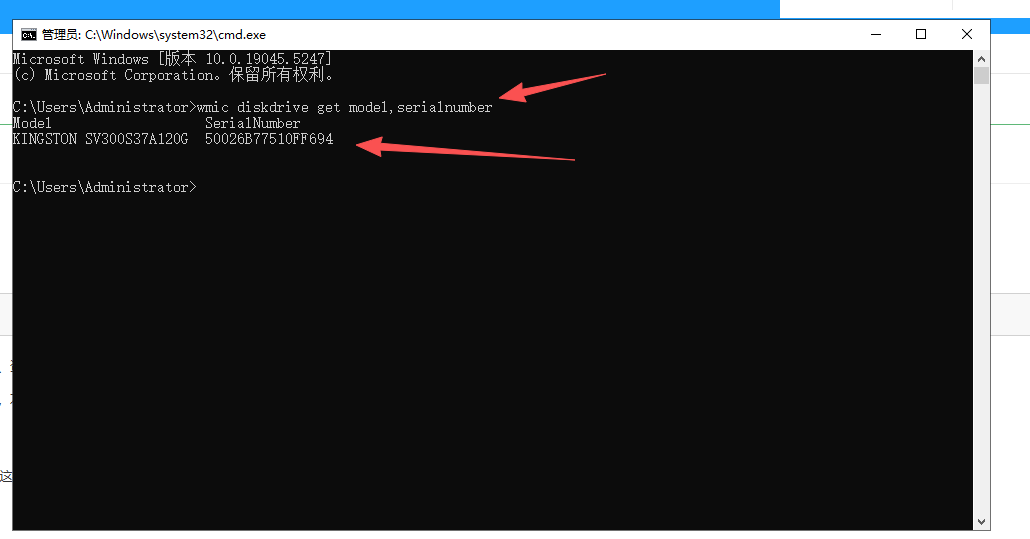
按下 Win+R,输入 cmd 回车,打开命令提示符。在窗口里粘贴这行命令:
wmic diskdrive get model,serialnumber
回车之后,系统会列出所有硬盘的型号和序列号。SerialNumber 那一列就是物理序列号。这个方法在 Windows 10 和大多数 Windows 11 版本里都能用,不过新版 Windows 11 已经在逐步移除 wmic 组件,如果提示「不是内部或外部命令」,就换 PowerShell 路线。
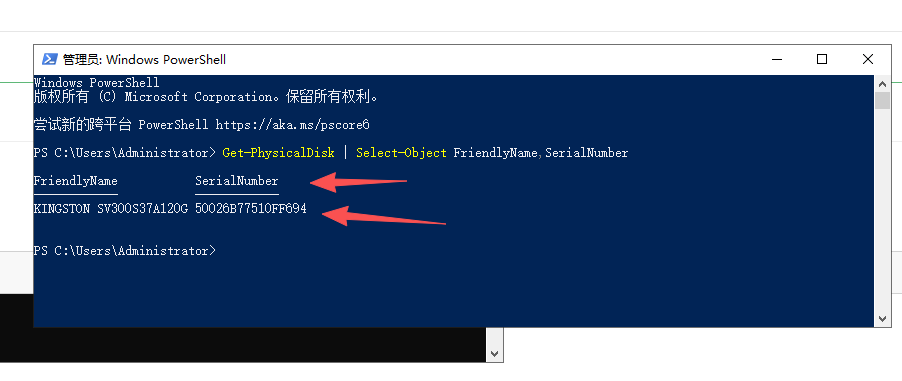
PowerShell 的查询方式稍微长一点,但兼容性更好。用快捷键 Win+X,选择「终端」或「终端(管理员)」,输入:
Get-PhysicalDisk | Select-Object FriendlyName,SerialNumber
输出结果里 FriendlyName 是硬盘型号,SerialNumber 就是序列号。这个方法在机械硬盘、SATA 固态和 NVMe 固态上都能正常显示。
设备管理器里翻属性
如果不想碰命令行,设备管理器的图形界面也能查到部分硬盘的序列号。右键开始菜单,选择「设备管理器」,展开「磁盘驱动器」,双击你想查的那块盘。
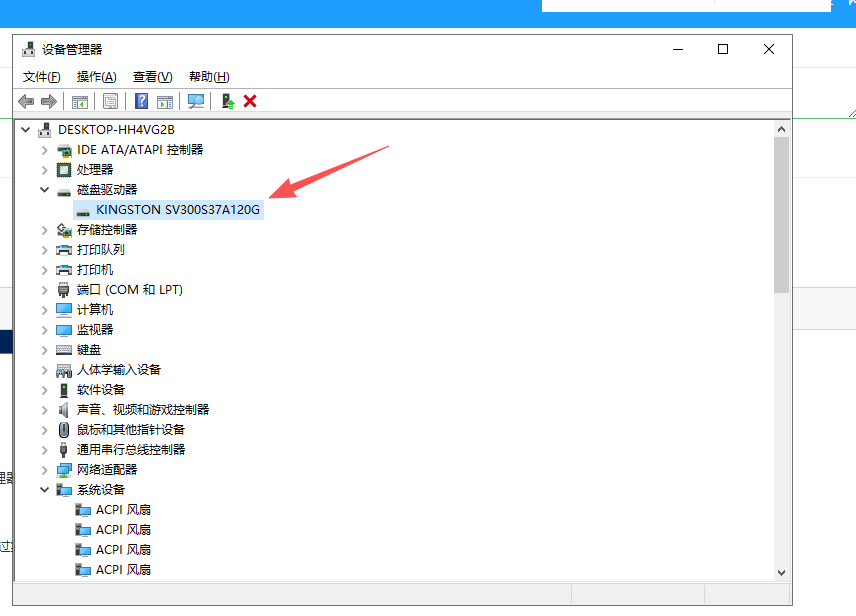
在弹出的属性窗口里切到「详细信息」选项卡,在「属性」下拉框里找到「硬件 ID」或「父设备」。不过实话讲,这个界面并不总是显示完整的序列号,有些驱动只会给出一段拼接了型号和固件版本的信息,信息完整度不如命令行。
借助 CrystalDiskInfo 看得更全
第三方工具里,CrystalDiskInfo 算是查看硬盘序列号最直观的选择。软件免费,体积也小,打开之后直接列出所有硬盘。主界面里每个硬盘都有一行「序列号」,同时还能看到接口类型、传输模式、通电次数、健康状态等信息。
如果机器上装了好几块硬盘,窗口顶部有下拉菜单可以切换。用这个工具查序列号还有一个好处:它读的是硬盘 S.M.A.R.T.(硬盘自我监测分析报告技术,硬盘固件里记录的健康和身份信息)数据,就算硬盘没分区、没分配盘符,只要系统能识别到硬件,序列号就能读出来。前前后后试了不少工具,就它在这类场景下最省心。
macOS 上查内置硬盘序列号
Mac 用户查序列号的逻辑稍有不同。打开「终端」,输入:
system_profiler SPSerialATADataType
这是查走 SATA 通道的硬盘。如果是新款 MacBook 的内置 NVMe 固态,命令换成:
system_profiler SPNVMeDataType
输出信息里找到「Serial Number」字段即可。按下 Command+F 可以直接搜索“Serial”,省得在满屏信息里翻。
拆机看贴纸是最兜底的办法
机械硬盘的序列号通常印在顶盖标签上,SATA 固态和不少 NVMe 固态也会在贴纸上标注 SN 或 Serial Number。整机不好拆的话,这台机器如果还在用 2.5 寸或 3.5 寸盘位,部分笔记本底盖的硬盘仓盖打开就能看到;但超薄本和一体机往往焊死或者位置刁钻,没有动手经验还是优先用软件查。
自己用命令把序列号和包装盒上的对一遍,确认一致时,会有种把硬盘「身份证」翻出来核对的踏实感。
 手机网游
手机网游






 手游单机
手游单机


