
怎么查电脑内存
查电脑内存这件事,说真的,比你想象的要简单。很多人分不清内存和硬盘,结果想看内存却点开了磁盘管理。简单区分一下:电脑内存指的是运行程序用的RAM(随机存取存储器),关机后数据就清空;硬盘是长期存文件的地方。下面这几招,覆盖了从最直观到最详尽的不同需求。
任务管理器能看的远不止容量
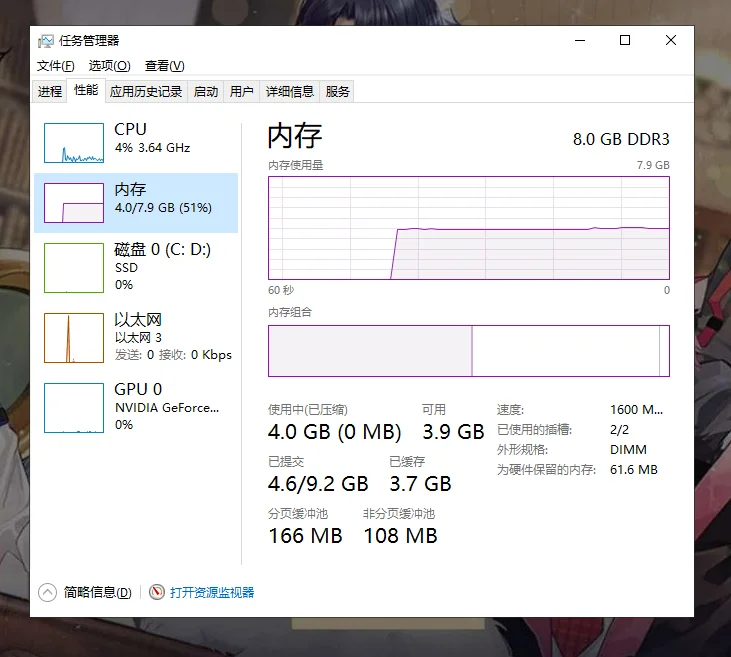
这是我最常用的方式,按 Ctrl+Shift+Esc 直接呼出任务管理器。如果跳出来的是简化版窗口,点左下角的“详细信息”展开。切到“性能”选项卡,左侧点“内存”,右侧就能看到总容量、当前已用、可用大小,还有下方实时刷新的占用曲线和速度、插槽使用情况。
系统信息里藏着完整配置
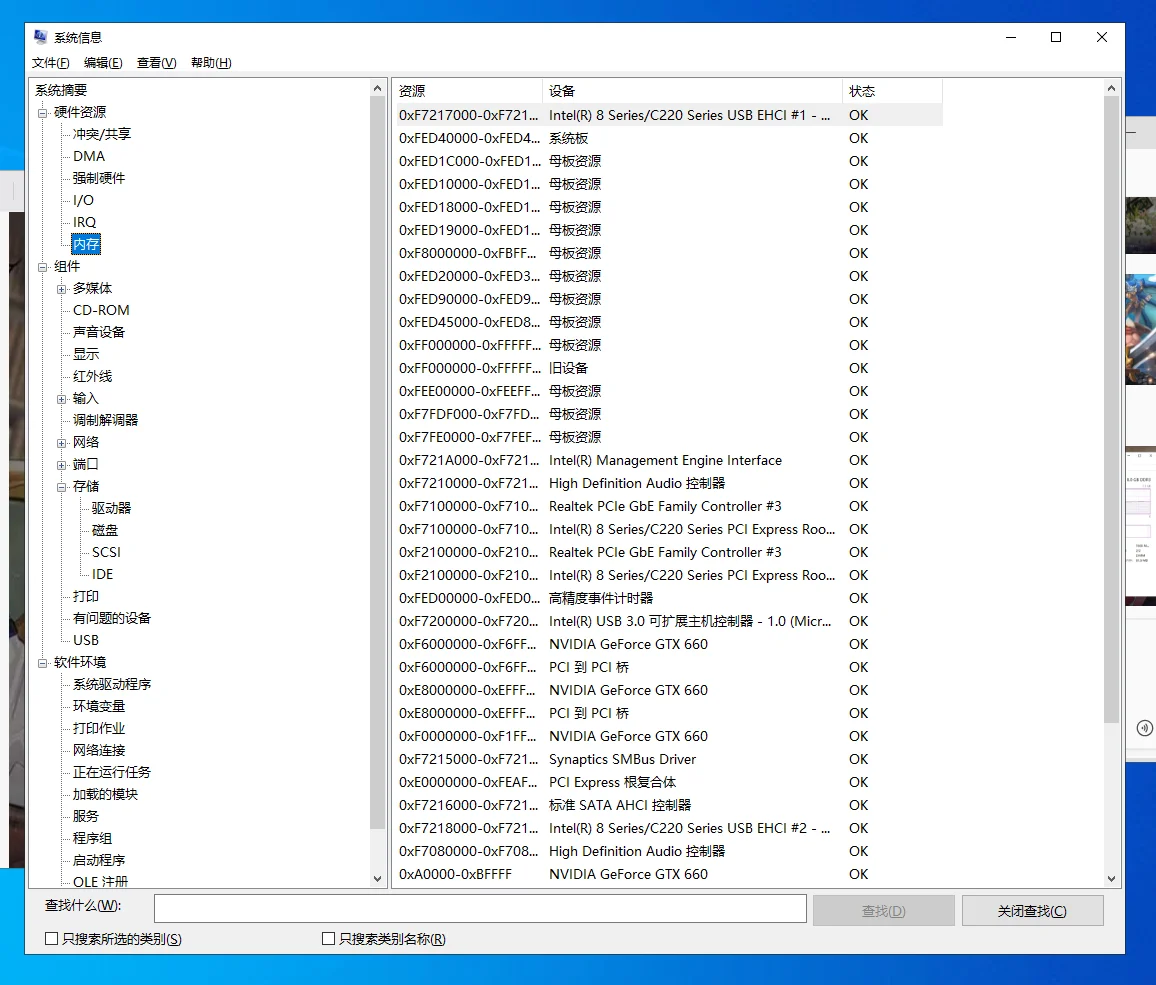
想看更全的硬件信息,按 Win+R 输入 msinfo32 回车。在“系统摘要”里找到“已安装的物理内存(RAM)”和“可用物理内存”,一眼就能看到总容量。这个方法适合需要同时确认系统版本、处理器型号时一起查。
命令行查内存条的详细参数
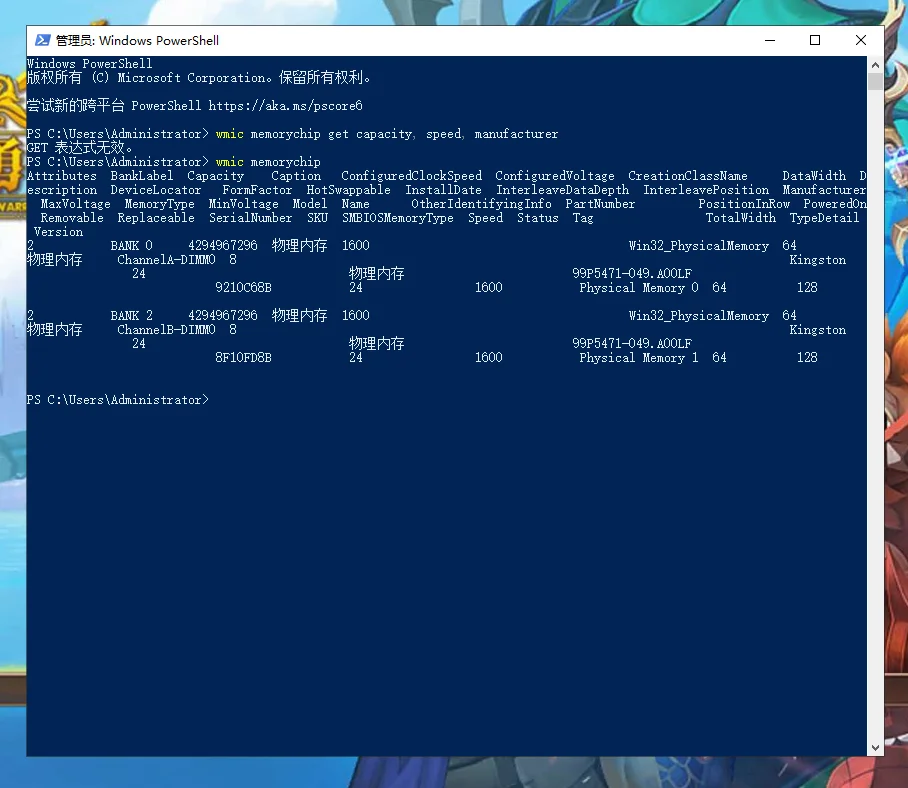
如果你关心内存条是多少频率、什么品牌,命令行比图形界面强得多。打开命令提示符或PowerShell,输入:
wmic memorychip get capacity, speed, manufacturer
回车后会列出每根内存条的容量(单位是字节,除以1073741824就是GB)、频率和制造商。我亲自动手操作过一台双通道笔记本,两条8GB 3200MHz的信息一目了然,比拆机看标签省事多了。
Mac用户看这里就行
用苹果电脑的话,点击左上角苹果图标,选择“关于本机”,在概览面板里直接就能看到“内存”一栏。想看更详细的规格,点旁边的“系统报告”,左侧选“内存”,右侧会列出插槽、类型、频率和每根条的容量。
不同方法查到的东西各有侧重:任务管理器适合看实时占用,系统信息适合顺手确认其他配置,命令行适合核对硬件参数,Mac端则集中在系统报告里。掌握其中一两种,日常查看电脑内存信息就完全够用了。
操作系统种类多样、版本繁杂,本文内容可能无法完全匹配你的具体环境,不保证完全正确或普遍适用,仅供操作参考。
 手机网游
手机网游






 手游单机
手游单机


