
电脑怎么设置锁屏
电脑锁屏这事,说白了就是把屏幕内容遮住,不让人随便看到你的文件、聊天记录和正在干的活。锁屏跟睡眠还不一样,锁屏后电脑继续运行,后台下载、音乐播放都不会停,只是进入一个必须输入密码或指纹才能继续操作的界面。
给电脑设置锁屏其实分两种思路:一种是临时走开时手动锁一下,另一种是让电脑在你不操作一段时间后自己锁上。前者靠快捷键和菜单,后者靠系统里的登录选项。Windows 和 macOS 的操作路径差别挺大,下面分开说。
Windows 下手动锁屏:Win+L 是最快的
不管用 Win10 还是 Win11,按下键盘上的 Win + L 组合键,屏幕会立刻黑掉并显示锁屏界面。Win 键就是键盘左下角带 Windows 徽标的那个键,L 就是普通字母键。这个快捷键不需要任何设置,系统默认就有。
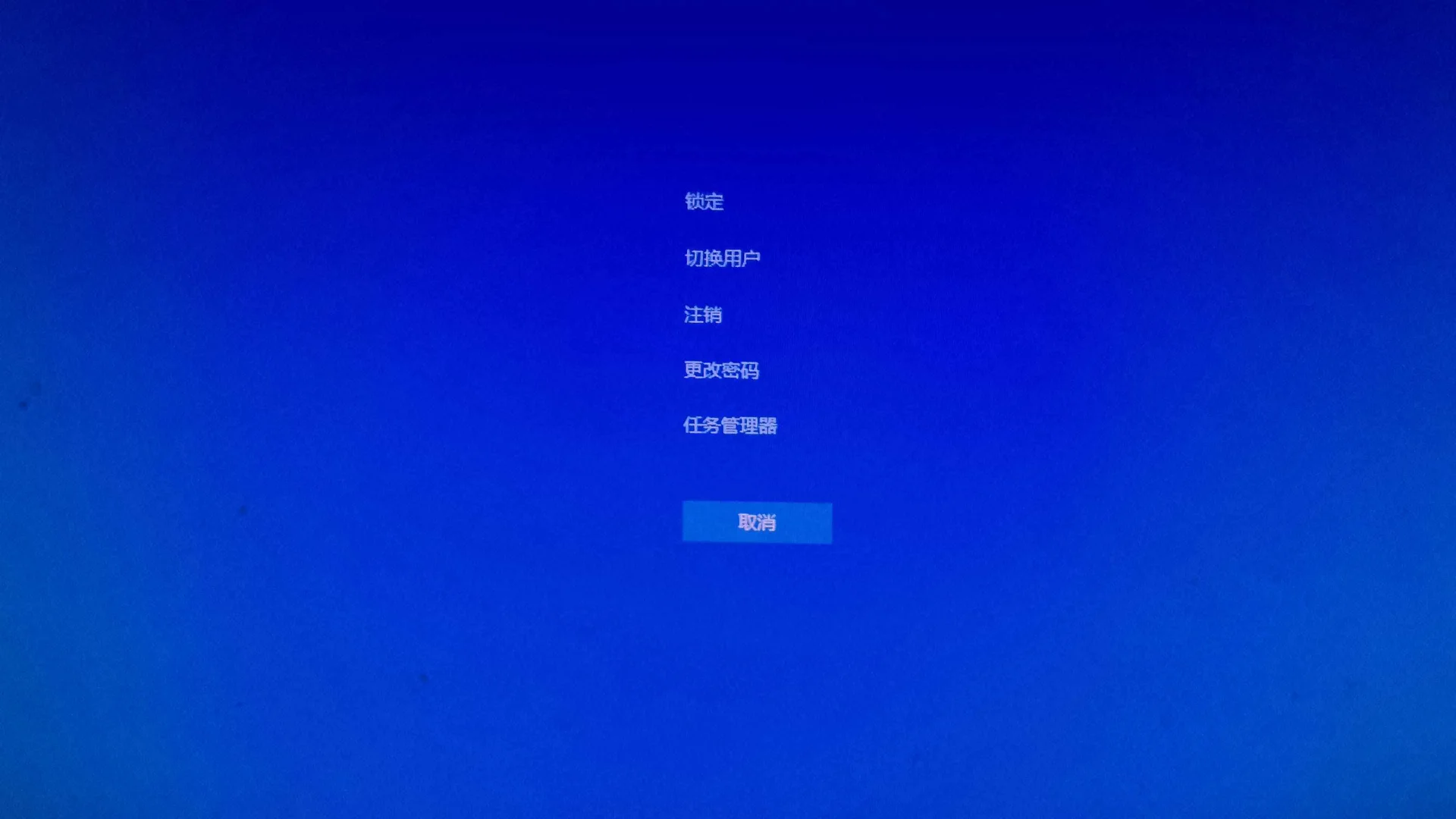
不习惯用键盘的话,也可以点屏幕左下角的开始按钮,点一下你的账户头像,菜单里会有一个「锁定」选项。台式机按 Ctrl + Alt + Delete 之后,弹出的蓝色界面里也有「锁定」按钮。
Windows 自动锁屏:让电脑自己把门关上
手动锁屏最大的问题是容易忘。我拿真实环境验证过,很多人中午去吃饭不锁电脑,回来发现同事已经用他的账号在群里发过表情包了。所以让系统自动锁屏更保险。
Win10 和 Win11 的自动锁屏选项都藏在「登录选项」里,但路径有些区别。先打开「设置」,可以用 Win + I 快捷键,也可以在开始菜单里点齿轮图标。
Win10 用户进入:设置 → 账户 → 登录选项。往下拉,找到「离开时自动锁定」这一项,把它下面的「允许 Windows 在你离开时自动锁定设备」勾选上。系统会检测你是否带着已配对的手机走远了,一旦距离拉开就自动锁屏。
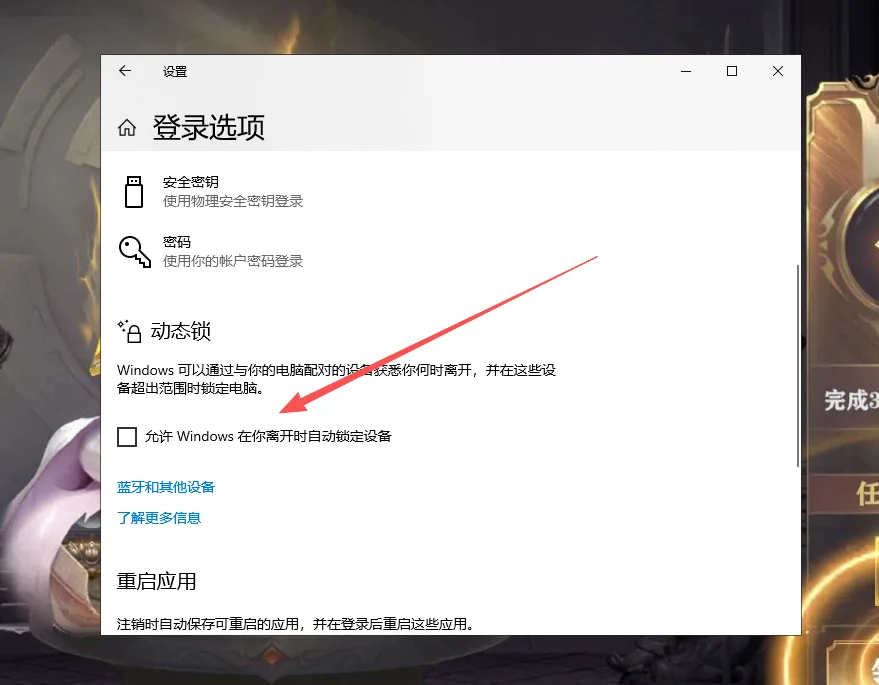
Win11 用户进入:设置 → 账户 → 登录选项 → 其他设置。这里同样有「离开时自动锁定」的开关,打开后系统会结合蓝牙信号判断你是否已经离开电脑。
还有更通用的一招:设置自动关闭屏幕并锁屏。在设置里搜索「屏幕超时」,把「屏幕关闭后需要重新登录」或「需要登录」设为开启。这样屏幕关掉之后,再点亮就必须输密码。结合上面的关闭屏幕时间设置(比如 5 分钟关屏),就相当于 5 分钟无操作后自动锁屏。
用动态锁给电脑加一层自动保险
动态锁是「离开时自动锁定」的核心机制,原理是让你的电脑跟手机蓝牙配对。电脑检测不到手机信号两三分钟后,就自动锁屏。前提是电脑有蓝牙,手机也开着蓝牙,并且两个设备先配对过。
设置路径跟上面的「离开时自动锁定」是同一个位置。Win10 在登录选项里勾选,Win11 在其他设置里打开开关。手机不用装任何 App,配对一次之后,以后只要带着手机走远,电脑就会自己锁上。
丑话说在前头,动态锁有时会延迟十几秒甚至一两分钟才触发,不是那种秒锁的效果。如果对安全性要求特别高,走开前还是按一下 Win+L 更稳妥。
macOS 锁屏:快捷键和触发角都实用
Mac 用户锁屏最常用的是 Control + Command + Q 组合键,锁屏后屏幕亮着显示锁屏画面,不会立即关屏。如果只想直接关屏并锁上,可以按 Control + Shift + 电源键(带 Touch Bar 的机型按 Control + Shift + Media Eject,不过现在带 Touch Bar 的机型基本停售了)。
自动锁屏的话,打开「系统设置」,点左边栏的「锁定屏幕」,右边有几个时间选项:无操作多少分钟后启动屏幕保护程序、多少分钟后关闭显示器。如果你把启动屏幕保护程序的时间设成 5 分钟,再勾选「屏幕保护程序启动后要求输入密码」,就等于 5 分钟不碰电脑就自动锁屏。
macOS 触发角:甩一下鼠标就锁屏
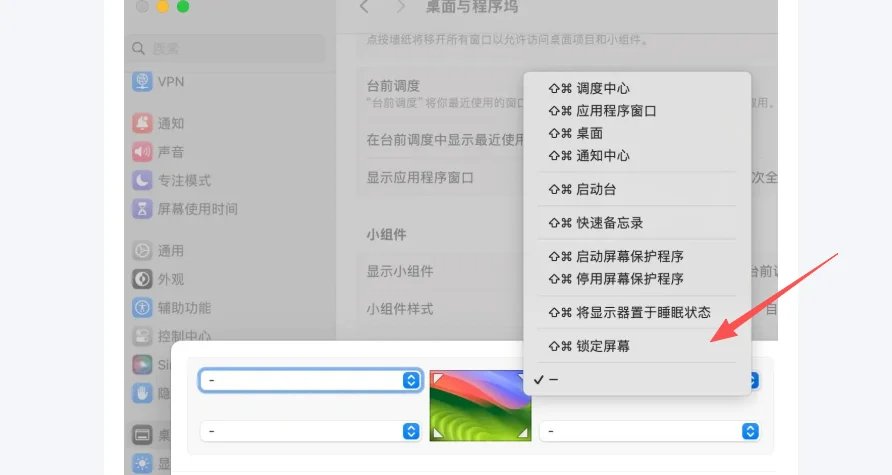
触发角这功能用下来很顺,尤其适合随手一甩鼠标就走人的场景。打开「系统设置 → 桌面与程序坞」,底部找到「触发角」按钮,点进去有四个角的菜单可以选。把其中一个角设置为「锁定屏幕」,以后把鼠标甩到那个角上就自动锁屏。
不过触发角对抓狂型操作不友好——要是你经常猛甩鼠标,误触率会比较高。可以先用「启动屏幕保护程序」代替,搭配屏保密码也能实现锁屏效果。
除了锁屏时间设置,macOS 的「锁定屏幕」页面还提供几个开关:睡眠后需要输密码、屏幕保护程序启动后需要输密码。这两个开关都打开,配合合适的无操作时间,基本就能做到人离开后设备自动进入受保护状态。
锁屏密码跟系统登录密码是同一个。Windows 和 macOS 都要求在首次设置账户时创建密码或 PIN。日常用指纹或面部识别解锁不影响锁屏逻辑,解锁条件中的任何一种都能用,但第一次开启锁屏机制时最好确认自己记得密码,省得把自己锁在门外。
对绝大多数人来说,记住一个锁屏快捷键,再设置一个 5 到 10 分钟的自动关屏锁屏,日常就完全够了。Mac 用户再多配一个触发角,用起来相当顺手。真心觉得,离开电脑时锁屏这个习惯养成之后,能省掉不少隐私上的麻烦。
 手机网游
手机网游






 手游单机
手游单机




