
怎么解决任务栏卡死
任务栏卡死这事,症状看着差不多,根子差得挺远。有人是点开始菜单没反应,有人是图标变白、时钟不走了,还有人鼠标一直转圈。先别急着重装系统,绝大多数情况根本走不到那一步。
我把它按“最短路径”排了一下,你可以先照下表对号入座,找到最像自己那一栏再往下看。
| 你看到的现象 | 大概率的原因 | 先动手做什么 |
|---|---|---|
| 整个任务栏点不动,开始菜单打不开 | Windows 资源管理器进程异常 | 重启资源管理器进程 |
| 只有搜索框或天气资讯点不开 | 搜索服务卡住、资讯组件拉取失败 | 关掉资讯和兴趣,重启 Windows Search 服务 |
| 每次开机必卡一阵,过会儿自己好 | 启动项里的第三方软件抢资源 | 干净启动逐批排查 |
| 图标变白、托盘区图标消失 | explorer 渲染异常或显卡驱动问题 | 重启 explorer,回退显卡驱动 |
| 一天要重启好几次 explorer | 系统文件损坏、配置文件损坏、硬盘故障 | sfc / DISM 修复,换账户验证 |
先做最省事的那一步:把资源管理器重启一次
按 Ctrl+Shift+Esc 呼出任务管理器。如果它弹不出来,改用 Ctrl+Alt+Del,在安全界面里点“任务管理器”,这条路优先级更高,基本都能出来。
切到“进程”标签页,在列表里翻到“Windows 资源管理器”(Win11 里显示成一个文件夹图标)。右键它,选“重新启动”。任务栏和桌面图标会闪一下重新加载,通常两秒内就恢复正常。
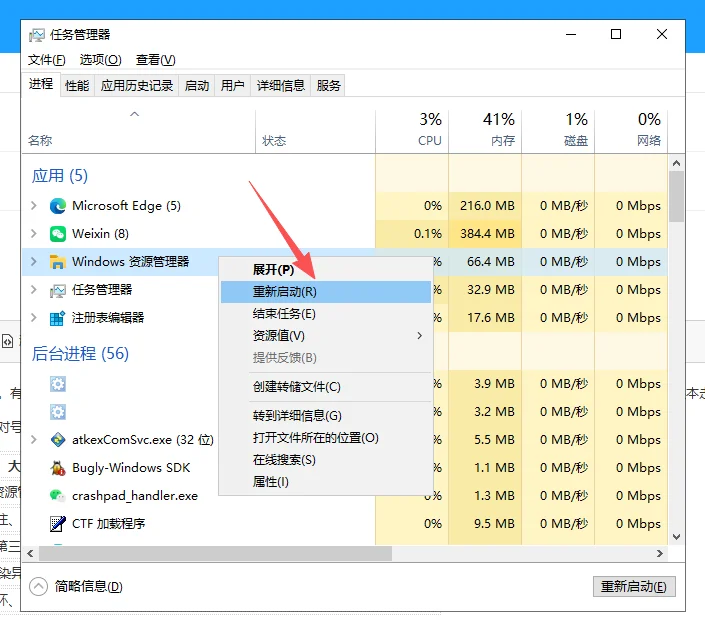
老版本 Win10 的右键菜单里没有“重新启动”这一项。那就选“结束任务”,资源管理器消失后,点左上角“文件”→“运行新任务”,输入 explorer.exe,回车,桌面和任务栏就回来了。
我碰过的这类卡死里,重启资源管理器能当场解决的大概占七八成。但它只是把症状按下去,如果一天要重复好几次,说明背后有东西在拖它,继续往下查。
任务管理器也叫不出来的时候怎么破
有几种兜底手段,按反直觉程度从低到高排:
- 按 Win+L 锁屏再解锁,对“点不动但没死透”的情况偶尔有用。
- 按 Win+Ctrl+Shift+B,屏幕会黑一下再亮起来,这是重置显卡驱动,任务栏跟着活过来的情况不少见。
- Ctrl+Alt+Del 调出安全桌面,这个界面独立于桌面进程,几乎总能出来。
- 键盘还有反应的话,Win+R 输入
cmd回车,在命令行里解决。
命令行的两条命令记一下:
taskkill /f /im explorer.exe
start explorer.exe
第一条强制结束资源管理器,第二条把它重新拉起来。也可以合成一条:taskkill /f /im explorer.exe & start explorer.exe。
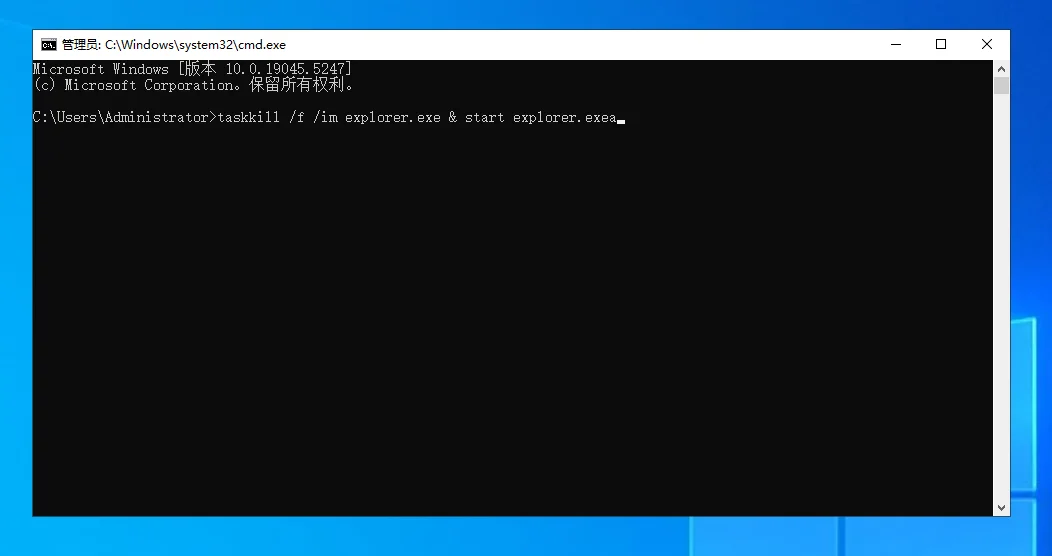
如果连安全桌面都出不来、键盘全无反应,那问题已经不在任务栏了。长按电源键强制关机重启,再从后面的章节找根因。
卡住的只是搜索框、资讯栏或者小组件
有时候整条任务栏是好的,只有某一小块点不开,这就属于局部组件的问题,不用大动干戈。
Win10 任务栏右侧那块“资讯和兴趣”(显示天气和新闻的小区域)是出了名的吃内存。在任务栏空白处右键,找到“资讯和兴趣”,选“关闭”或者“仅显示图标”,卡顿往往立刻缓解。
Win11 对应的是“小组件”,路径是 设置 → 个性化 → 任务栏 → 把“小组件”开关关掉。
搜索框卡死可以绕开:右键任务栏 → 搜索 → 改成“显示搜索图标”甚至“隐藏”。另外 Win+R 输入 services.msc,在服务列表里找到 Windows Search,右键“重新启动”,对搜索框无响应有明显效果。
一开机就卡,多半是第三方软件往任务栏里插东西
说句公道话,微软自家的锅没那么多。反复卡死的机器里,任务栏无响应的元凶相当一部分是外部程序——任务栏这块地方,想“占个位”的软件太多了:
- 任务栏美化魔改类:TranslucentTB、StartAllBack、ExplorerPatcher、RoundedTB
- 老版本的第三方输入法,输入法候选框会注入到任务栏里
- 网盘、下载器、聊天软件的悬浮窗和托盘图标
- 各种“桌面整理”“系统优化”“驱动管家”类工具
- 版本较旧的安全软件
定位办法是干净启动。Win+R 输入 msconfig 回车,切到“服务”标签,勾上“隐藏所有 Microsoft 服务”,再点“全部禁用”。接着打开任务管理器“启动”标签,把启动项也逐个禁用。重启后观察。
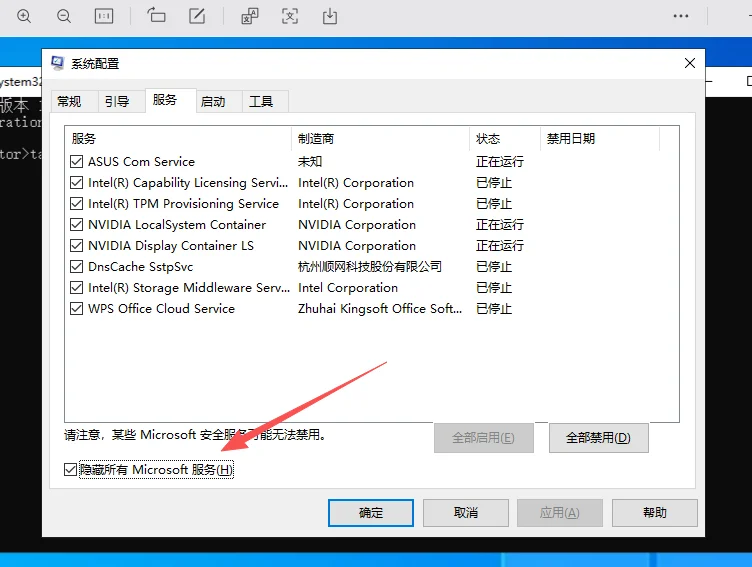
不卡了,说明就是第三方程序的问题。把禁用的服务按批次往回启用,每次开一半,开到哪批开始卡,问题就在那批里。最省事的做法是先卸掉最近装过的任务栏美化工具,这个动作见效最快。
系统文件损坏和更新补丁的锅
如果重启 explorer 只能撑几分钟,或者错误日志里 explorer.exe 频繁崩溃,就要考虑系统文件本身坏了。
开始菜单搜 cmd,右键选“以管理员身份运行”,依次执行:
sfc /scannow
DISM /Online /Cleanup-Image /RestoreHealth
sfc 修复的是系统文件本身,跑完全盘大约十几分钟。DISM 修的是 sfc 取文件的镜像源,如果 sfc 报“无法修复”,就跑 DISM,跑完再补一次 sfc。顺序别弄反。
补丁同样是高频嫌疑。设置 → Windows 更新 → 更新历史记录 → 卸载更新,把最近装的那个质量更新卸掉观察一两天。大版本更新刚装完的那几天,任务栏出问题的概率明显偏高。
换个账户登一次,就知道是不是配置文件坏了
新建一个本地账户,用新账户登录,卡顿如果消失,那问题就锁定在原用户配置文件上。操作路径:设置 → 账户 → 其他用户 → 添加账户 → 选“我没有这个人的登录信息” → 再选“添加一个没有 Microsoft 账户的用户”,随手填个名字和密码即可。
确认是配置文件的问题后,把老账户里的文件挪到新账户,日常就用新账户。改注册表里的 ProfileImagePath 指向也能救回来,但那属于高危操作,普通用户没必要折腾,搬迁数据更稳妥。
硬盘和显卡驱动这两个底层因素
打开任务管理器“性能”标签,盯着磁盘那一栏看。如果长期是 100% 占用,机械硬盘装 Win10 之后系统盘被写满,桌面和任务栏就会一顿一顿的。这种情况先查硬盘健康,用硬盘厂商的检测工具或者看 SMART(硬盘自带的健康状态记录)有没有警告项,有黄条就得考虑换盘了。
显卡驱动导致任务栏闪烁、变白、出现黑块也很常见。设备管理器 → 显示适配器 → 右键显卡 → 属性 → 驱动程序,可以点“回退驱动程序”。如果回退按钮是灰的,就去显卡官网下载对应的稳定版本重装。装完新驱动才开始卡的话,优先回退。
内存太小也会让任务栏反应迟钝,任务管理器里内存占用长期顶格,说明该加条子了。
处理的顺序其实很清晰:先用任务管理器救急重启进程,再关掉资讯和小组件、排查第三方软件,还不行就修系统文件、验证配置文件、最后查硬盘和驱动。多数人的机器停在前两步就好了,真走到最后一步的,往往是硬件早就该换了。搞定那一刻,说真的,我想给自己发张奖状。
 手机网游
手机网游






 手游单机
手游单机


