
键盘win键没反应
键盘win键没反应这事,我亲自踩过坑。当时还傻乎乎以为是系统坏了,结果折腾一圈发现只是键盘角落一个不起眼的锁键被按了。所以你先别急着重装系统,按下面的顺序排查,十分钟内基本能定位问题。
先说一个最容易忽略的点:不少游戏键盘和笔记本带一个叫 Win Lock 的功能(叫法不一,有的标「游戏模式」或画个摇杆图标,本质都是把Win键禁掉防止游戏误触)。如果你的键盘在F1-F12那一排或者方向键附近有类似的图标键,先看一眼。很多时候 win键没反应 就是因为这个锁键被无意按下,按一下把它解除,Win键立马就活过来了。
如果键盘上找不到明显的锁定键,或者按了没变化,咱们就进入系统层面排查。先做一个简单判断:按 Win+E 看看能不能弹出文件资源管理器,按 Win+I 看看设置能不能出来。如果这些组合键也没反应,说明Win键在系统层面被整体拦截了;如果组合键有用但单独按Win键没反应,那更可能是键盘硬件本身的问题。
1:组合键也没反应——系统层面禁用了
这种情况的最大嫌疑是注册表或组策略里被人为改过设置。不藏着掖着,有些优化软件和单位电脑的管理策略,就喜欢动这个地方。咱们先打开注册表看一个叫 Scancode Map(键盘扫描码映射表,用来重映射或禁用某些按键的系统级配置)的键值。
操作路径:按 Win+R 输入 regedit 回车,定位到下面这个路径:
HKEY_LOCAL_MACHINE\SYSTEM\CurrentControlSet\Control\Keyboard Layout
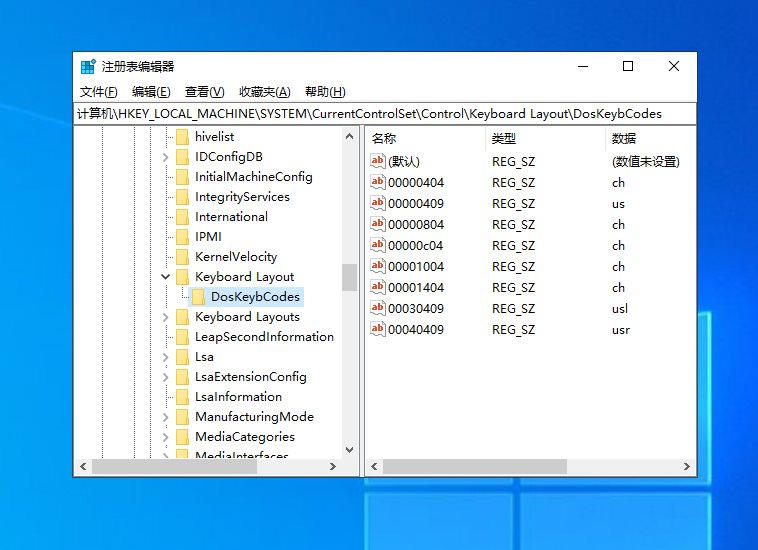
重点看右侧窗口里有没有一个叫 Scancode Map 的二进制值。如果存在,删掉它,然后重启电脑。这个值一旦存在,就会强制拦截Win键的信号,删掉之后系统恢复默认按键映射,问题多半就解决了。
如果注册表里没有这个值,接着检查组策略。按 Win+R 输入 gpedit.msc 回车(家庭版系统可能没有组策略编辑器,没关系,跳过这一步直接看注册表那一步的结果)。依次展开:
用户配置 → 管理模板 → Windows 组件 → 文件资源管理器
在右侧窗口找一条叫「关闭Windows键热键」的策略,双击打开。如果它被设成了「已启用」,改成「未配置」或「已禁用」,点确定后注销一次再登录。
2:单独按Win键没反应,组合键正常
这个现象指向性很强,基本可以锁定在键盘硬件或键盘驱动层面。先做最简单的排除:找一个外接USB键盘插上去试试。如果外接键盘的Win键正常,那就是原来键盘的问题;如果外接键盘Win键也没反应,再回到情况—的系统排查步骤。
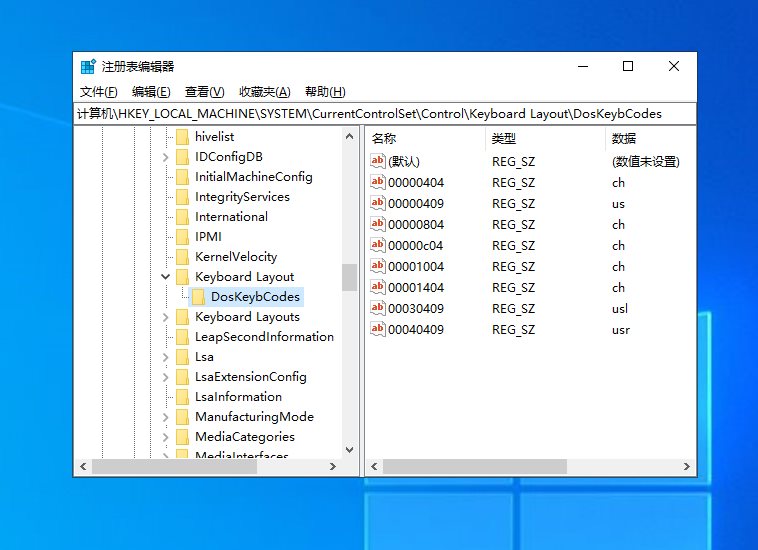
如果是笔记本自带键盘出问题,可以去设备管理器里把键盘驱动卸载重装一下。右键「开始」按钮选「设备管理器」,找到「键盘」,展开后右键你的键盘设备选「卸载设备」,然后重启电脑让系统自动重新加载驱动。
驱动重装还不行的,剩下的大概率就是物理层面了。Win键的轴体或者薄膜触点老化、进灰、进液体腐蚀都会导致单键失灵。这种情况如果不想拆键盘,直接外接一把键盘是最省事的方案。
3:重启后好转,但过一会儿又失灵
这种时灵时不灵的情况,我试错几次之后发现大概率是后台软件在捣乱。有些系统美化工具、改键工具或者键盘厂商的驱动套件,会在特定条件下拦截Win键。先退出所有托盘区常驻的小工具(尤其是改键、截图、启动器类的),然后看看Win键是否恢复。
另外,某些键盘品牌的官方驱动里自带 游戏模式 或 Win键锁定 的开关,而且会开机自启。打开键盘厂商的控制面板软件,找到类似「Win键锁定」或「禁用Windows键」的选项,把它关掉。
极简排查解析
如果你懒得一步步翻,直接把这段照着做一遍:
- 找键盘上的Win Lock锁键,按一下试试
- 插一个外接键盘测试,判断是不是原键盘硬件问题
- 开注册表查
Scancode Map,有就删 - 开组策略查「关闭Windows键热键」,改成未配置
- 卸载重装键盘驱动,重启
整套流程走下来,绝大多数的 键盘win键没反应 都能定位到具体原因。当年为这个坑折腾到半夜,第二天顶着黑眼圈上班,血泪教训啊——先查锁键,再查注册表,能少走很多冤枉路。
 手机网游
手机网游






 手游单机
手游单机



