
怎么查看WiFi密码
同一个 WiFi 密码通常有两个副本,一份躺在路由器里,一份存在连过它的每台设备本地。想在电脑或手机上查看 WiFi 密码,说白了就是读设备本地存的那份记录,前后也就几分钟的事。设备不同,密码藏的位置也不一样,按手上的设备对号入座就行。
Windows 电脑:设置、控制面板、命令行三条路
Win11 把入口做得相当直白。在 Windows 电脑上查看 WiFi 密码,按 Win + I 打开设置,进「网络和 Internet」→「WLAN」→「管理已知网络」,点一下要查的网络名,页面里会出现一个「查看 Wi-Fi 安全密钥」按钮,点它就显示明文。这个列表能列出所有连过的网络,哪怕当下没连着也能看。
Win10 和更老的系统走另一条路。打开「控制面板」→「网络和 Internet」→「网络和共享中心」,点中间那个写着「连接:你的WiFi名」的蓝色链接,弹出「Wi-Fi 状态」窗口后点「无线属性」,切到「安全」选项卡,勾选「显示字符」,密码框里的圆点立刻变成明文。
懒得点鼠标的话,命令行更快。以管理员身份打开命令提示符,先跑 netsh wlan show profiles 列出所有保存过的网络名,再用 netsh wlan show profile name="网络名" key=clear,输出结果里「安全设置」段落有「关键内容」一行,冒号后面就是密码。网络名带空格或中文,引号一个都不能少。
| 方法 | 适用系统 | 能看到哪些网络 | 是否需要管理员权限 |
|---|---|---|---|
| 设置 → 管理已知网络 | Windows 11 | 所有保存过的网络,含未连接的 | 否 |
| 网络和共享中心 → 无线属性 | Windows 7 / 10 / 11 | 当前正在连接的网络 | 否 |
| netsh wlan 命令 | Windows 7 及以上 | 所有保存过的网络 | 是 |
Mac:密码一直交给钥匙串保管
macOS 上 WiFi 密码统一存在「钥匙串访问」(Keychain Access,系统自带的密码保管工具)里,以前连过、现在早就不连的网络也都在里面。
从「访达」→「应用程序」→「实用工具」→「钥匙串访问」打开它,左侧选「系统」或「登录」,右上角搜索框敲入 WiFi 名称,双击搜到的条目,勾上「显示密码」,系统会让你输一次 Mac 登录密码,验证通过后明文就出现在框里。
macOS 13(Ventura)之后多了个更顺手的入口:系统设置 →「网络」→ 选中 Wi-Fi → 点右侧「详细信息」→「密码」,输一次密码即可查看。
iPhone 能不能看,卡在系统版本上
iOS 16 之前,iPhone 本机看不到 WiFi 密码,设置里根本没这个入口。升到 iOS 16 及以上之后,Apple 才把功能放出来:设置 →「无线局域网」→ 点要查的网络右侧的「i」→ 点「密码」,Face ID 或 Touch ID 验证一下,明文密码就出来了,点一下还能直接复制。
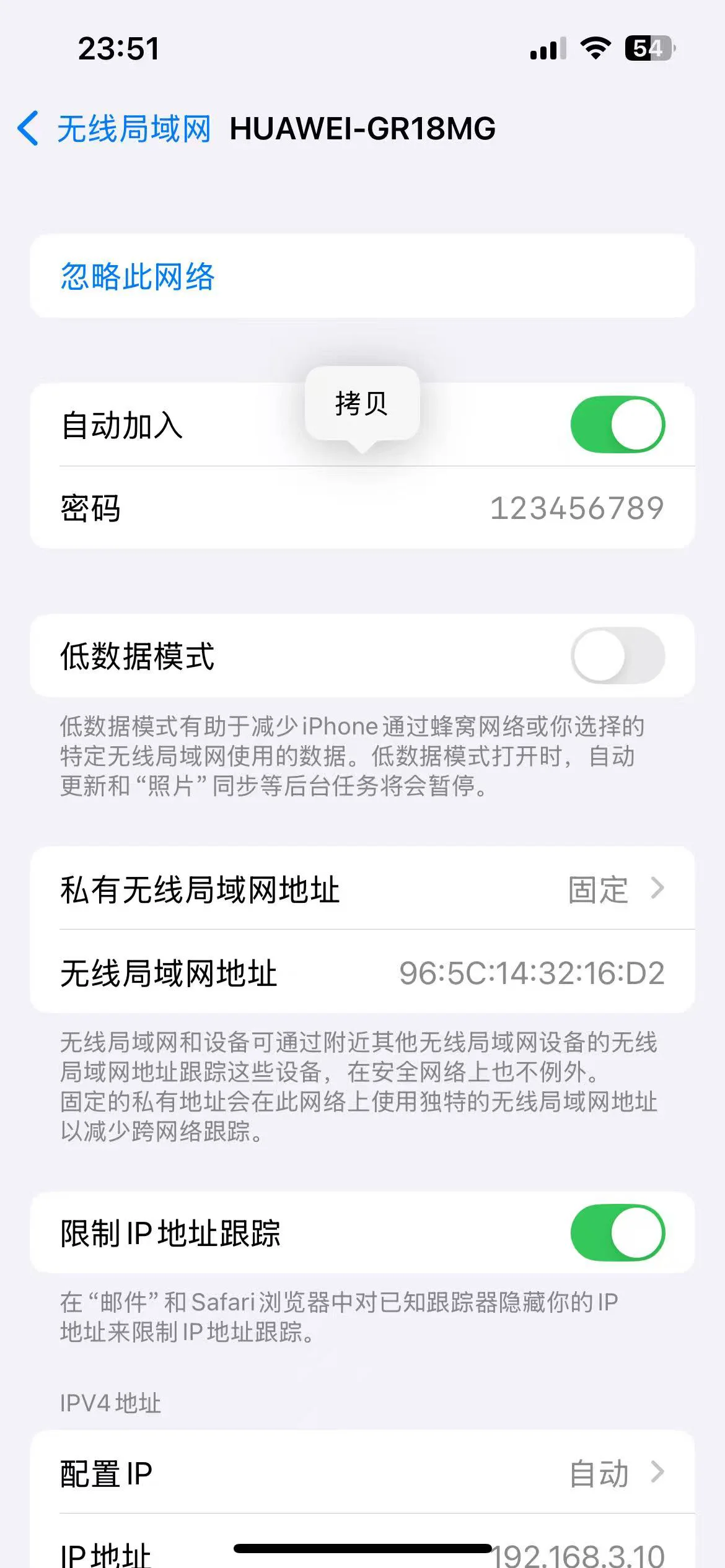
手里的 iPhone 还停在 iOS 15 或更早,也不是完全没辙。在另一台用同一个 Apple ID 登录的 Mac 上打开钥匙串访问,iCloud 钥匙串会把同步过来的 WiFi 密码列在里面,搜网络名就能查到。前提是当初那个同步开关是打开的。
安卓:二维码下方就写着明文
Android 10 及以上,在手机上查看 WiFi 密码有个偷懒的办法:系统自带的分享功能会生成一张 WiFi 二维码,密码通常直接用文字写在二维码下面。路径大致是设置 →「WLAN」→ 点当前连接的网络(「已保存的网络」里的条目也认)→「分享」或「二维码」,验证一次锁屏密码后弹出。
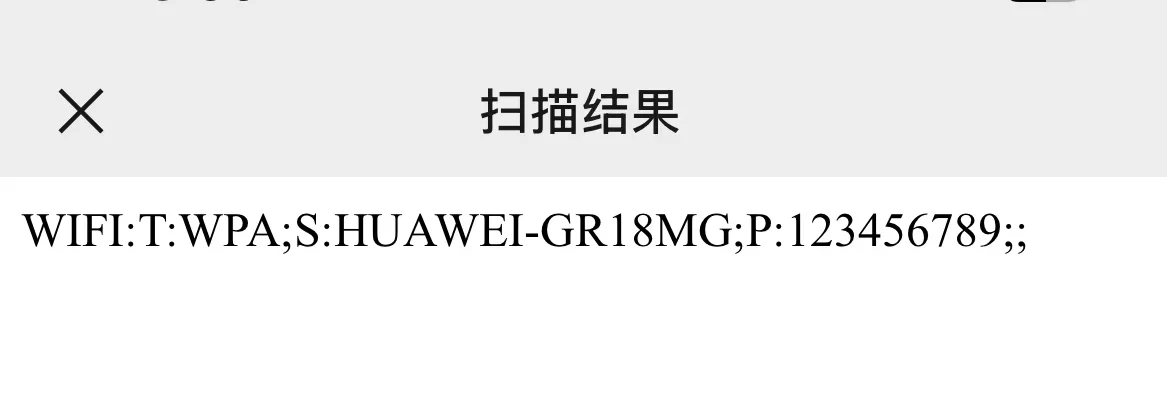
各家系统对按钮的叫法不太一样。小米、Redmi 叫「分享密码」,三星叫「QR 码」,原生 Android 和多数国产 ROM 就叫「分享」。碰到不直接显示明文的机型,拿另一台手机用相机或扫码工具扫这张二维码,识别出来是一串 WIFI:S:网络名;T:WPA;P:密码;; 格式的文本,P: 后面那截就是密码。
Android 9 及以下的设备,密码存在系统配置文件里,普通用户没有读权限,得 root(获取最高系统权限)之后才能用文件管理器翻出来,折腾成本不低,意义不大。
路由器后台,才是这些密码的老家
上面查到的都是设备本地存的副本。想在源头确认,就登录路由器管理页面:浏览器地址栏输入管理地址,常见的像 192.168.1.1、192.168.0.1、tplogin.cn、miwifi.com,具体地址和初始管理员密码一般印在路由器背面标签上。登录后找到「无线设置」或「Wi-Fi 设置」,密码就在那一页。
用华为、小米这类品牌的话,对应的手机 App 里也能直接看到,比登网页省事。
几处容易卡住的地方
密码框是灰的,勾不动「显示字符」
多半是当前账户权限不够。换成管理员账户,或者右键用「以管理员身份运行」重新打开对应窗口再试。
netsh 提示「没有配置文件」
要么网络名打错了,要么这台电脑从没连过这个网络。先用 netsh wlan show profiles 把名字复制出来,再带上引号填进命令。
iPhone 里找不到「密码」这一项
先看系统版本,iOS 16 以下没有该选项,升级后才出现。另外这个网络得是你当前连着的,或者曾经在「设置」里留下过记录。
安卓的分享按钮是灰的
部分厂商系统或者企业管控策略会禁用分享功能。换个思路,直接在路由器后台看,或者用一台已经连上该 WiFi 的电脑按前面 Windows、Mac 的方法查。
这几条路径我在 Win10、Win11、macOS 13 和几台安卓机上上手试了试,基本都能走通。设备对上了照着做,两分钟内拿到密码不成问题。
 手机网游
手机网游






 手游单机
手游单机


