
怎么查看电脑的MAC地址
MAC 地址(Media Access Control Address,网卡的物理地址)是刻在网卡上的一串 12 位十六进制编号,典型长相是 00-1A-2B-3C-4D-5E。它跟 IP 地址不是一回事:IP 会随网络环境变,MAC 原则上跟着网卡走。校园网绑定、路由器做白名单、公司资产登记,经常要你把这串字符原样报上去。想查看电脑的 MAC 地址其实很简单,但坑在于——一台机器上往往不止一个。
先想清楚你要查的是哪块网卡
笔记本基本都有两块网卡:有线一个、无线一个,各自有独立的 MAC。再加上蓝牙适配器、虚拟机网卡、WSL 生成的虚拟网卡,一台机器上列出五六个 MAC 完全不稀奇。我第一次翻 ipconfig 输出的时候,满屏英文里找那行“物理地址”,找得眼睛都花了。
所以动手之前先确认目标:你要报的是插网线那个口,还是连 Wi-Fi 那块?这个判断能省掉后面一半的疑惑。
Windows 命令行:一条命令直接拉出来
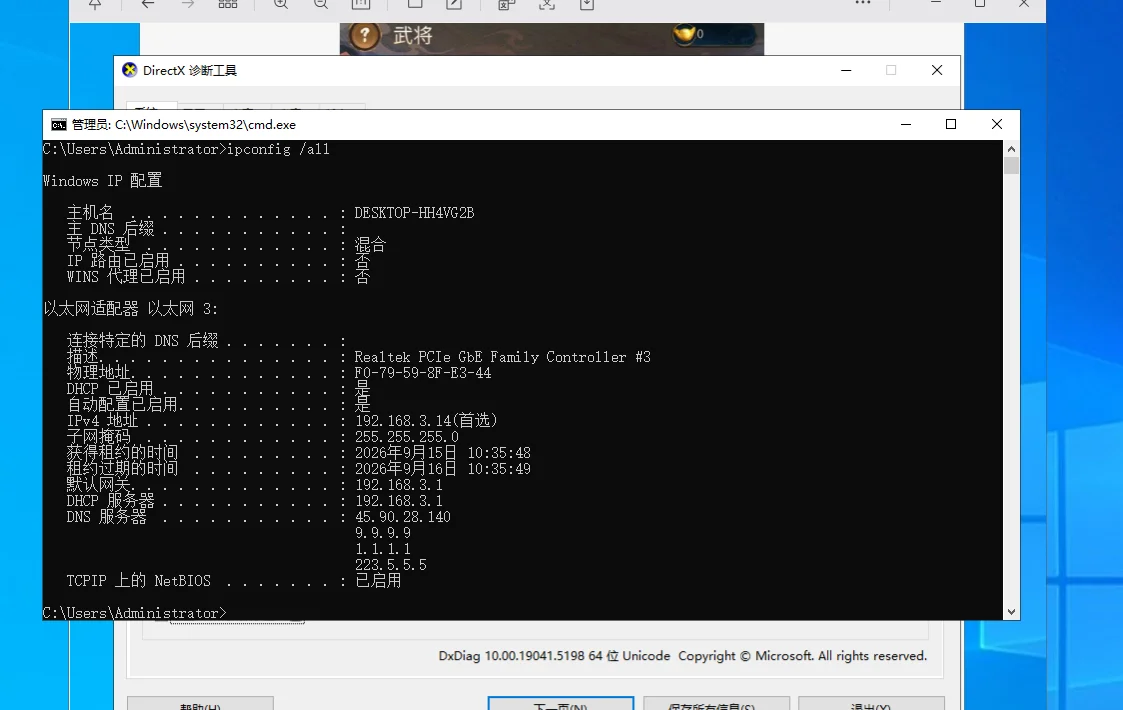
按 Win + R,输入 cmd 回车,打开命令提示符。敲 ipconfig /all 回车,屏幕会刷出一大段内容。找到「物理地址」这四个字,后面那串 XX-XX-XX-XX-XX-XX 就是你要的东西。
输出会按「以太网适配器 以太网」「无线局域网适配器 WLAN」这样分块,每块下面都有自己的物理地址。要报哪块网卡,就认哪一块下面的那一行。
嫌 ipconfig 输出太长,还有个更短的命令:getmac /v。它把连接名、网卡型号和 MAC 整理成一张小表格,一眼就能扫完。
不想碰命令行,设置界面里也能看
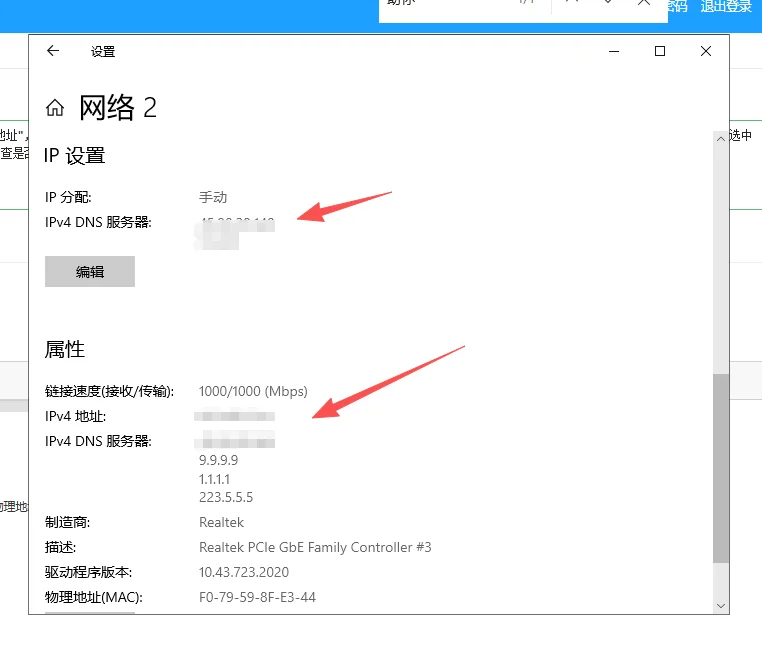
Windows 11 的路径是:打开设置 → 网络和 Internet → WLAN(或以太网)→ 硬件属性,页面下方直接写着「物理地址(MAC)」。
老一点的 Windows 10 走控制面板也成:控制面板 → 网络和 Internet → 网络连接,右键点你要查的那个适配器 → 状态 → 详细信息,「物理地址」就在弹窗里。这条路径在 Windows 11 上同样能用。
Mac 上的入口藏得深一些
图形界面:苹果菜单 → 系统设置 → 网络 → 选中 Wi-Fi 或以太网 → 点「详细信息」→ 左侧切到「硬件」,右侧就是「MAC 地址」。
还有个懒人做法:按住 Option 键再点菜单栏的 Wi-Fi 图标,下拉菜单里会多出几行技术信息,其中「Wi-Fi 地址」就是它。
习惯终端的话,一行就够:ifconfig en0 | grep ether。Mac 的无线网卡一般叫 en0,有线口可能是 en1 或者别的编号,具体看机器型号。
Linux 上两条命令轮着用
新一点的发行版直接敲 ip link show,每块网卡会列出自己的信息块,其中 link/ether 后面那串就是 MAC。老系统上 ip 命令可能没装,退回去用 ifconfig -a,效果差不多。
四种系统查法对照
| 系统 | 最快方式 | 关键字段或位置 |
|---|---|---|
| Windows(命令行) | ipconfig /all 或 getmac /v |
物理地址 |
| Windows(图形) | 设置 → 网络和 Internet → 硬件属性 | 物理地址(MAC) |
| macOS | 系统设置 → 网络 → 详细信息 → 硬件 | MAC 地址 / ether |
| Linux | ip link show |
link/ether |
报上去却连不上,多半是随机地址在作怪
Windows 10 和 11 的 Wi-Fi 默认可能开着「随机硬件地址」,意思是每次连这个网络,系统临时编一个假 MAC 发出去。这种情况下,设置里硬件属性显示的是网卡真实 MAC,路由器那边看到的却是另一个——填进白名单当然对不上号。
关掉的位置:设置 → 网络和 Internet → WLAN → 随机硬件地址,切成关闭。也可以按网络单独处理:点开具体那个 Wi-Fi,在连接属性里关掉它的随机地址开关。
macOS 上对应的功能叫「私人 Wi-Fi 地址」,在 Wi-Fi 的详细信息里能找到,改成「关闭」或「固定」都行。这个坑我拿自己电脑试过,路由器后台死活认不到设备,折腾半天才发现是随机地址在中间捣鬼。
输出里冒出一堆网卡,怎么挑对
ipconfig /all 里常见几类容易混淆的条目:VMware 的 VMnet1、VMnet8,VirtualBox 的 Host-Only,WSL 生成的 vEthernet,还有蓝牙网络连接。它们都有物理地址,但都不是真实网卡。
- 名字里带 VMware、VirtualBox、Hyper-V、vEthernet 的,一律跳过
- 「媒体已断开连接」的条目,说明那块网卡当前没插线也没连 Wi-Fi,一般不是你要的
- 描述里写着 Intel、Realtek、Qualcomm、MediaTek 这类芯片厂商名的,才是真网卡
按事实说话,最省事的判断办法是看当前正在用的那个连接:哪块网卡底下有默认网关和有效 IP,它多半就是你要报的那块。
 手机网游
手机网游






 手游单机
手游单机



