
windows10命令行怎么打开
说实话,很多刚接触电脑的朋友,一听到“Windows10命令行”就有点发怵,觉得那是极客玩的东西。其实完全不是,日常解决网络问题、查看系统信息,经常会用到它。打开这扇门的钥匙不止一把,分享几种亲测好用的招给大家,总有一种顺手。
效率优先,用快捷键和菜单
想快速打开命令行,键盘侠最爱这几种方式,实测效率最高。
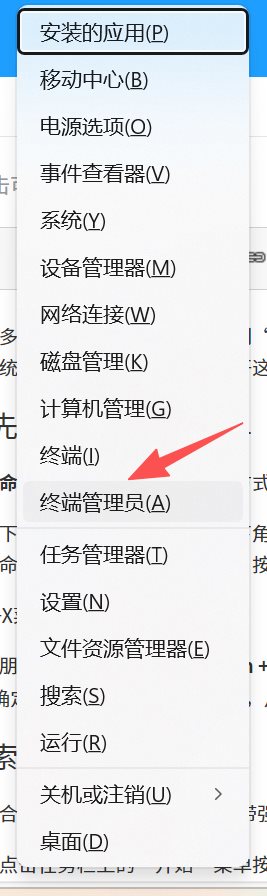
第一种,按下 Win + X 组合键。屏幕左下角会弹出一个“超级菜单”,直接按 C 键就能启动标准权限的CMD。如果需要管理员权限运行一些安装或修复命令,就在这个菜单弹出后,按 A 键。这个“Win+X”菜单,是我自己解决系统问题时,调用频率最高的入口,没有之一。
第二种,老朋友“运行”对话框。按 Win + R 组合键,输入 cmd 然后回车。想要管理员权限的话,输完 cmd 后别急着回车,同时按住 Ctrl + Shift 再点确定或回车。这招兼容性极好,从XP时代用到现在,从不失手。
全靠搜索,鼠标党福音
不习惯记组合键也没关系,Windows自带强大的搜索功能。
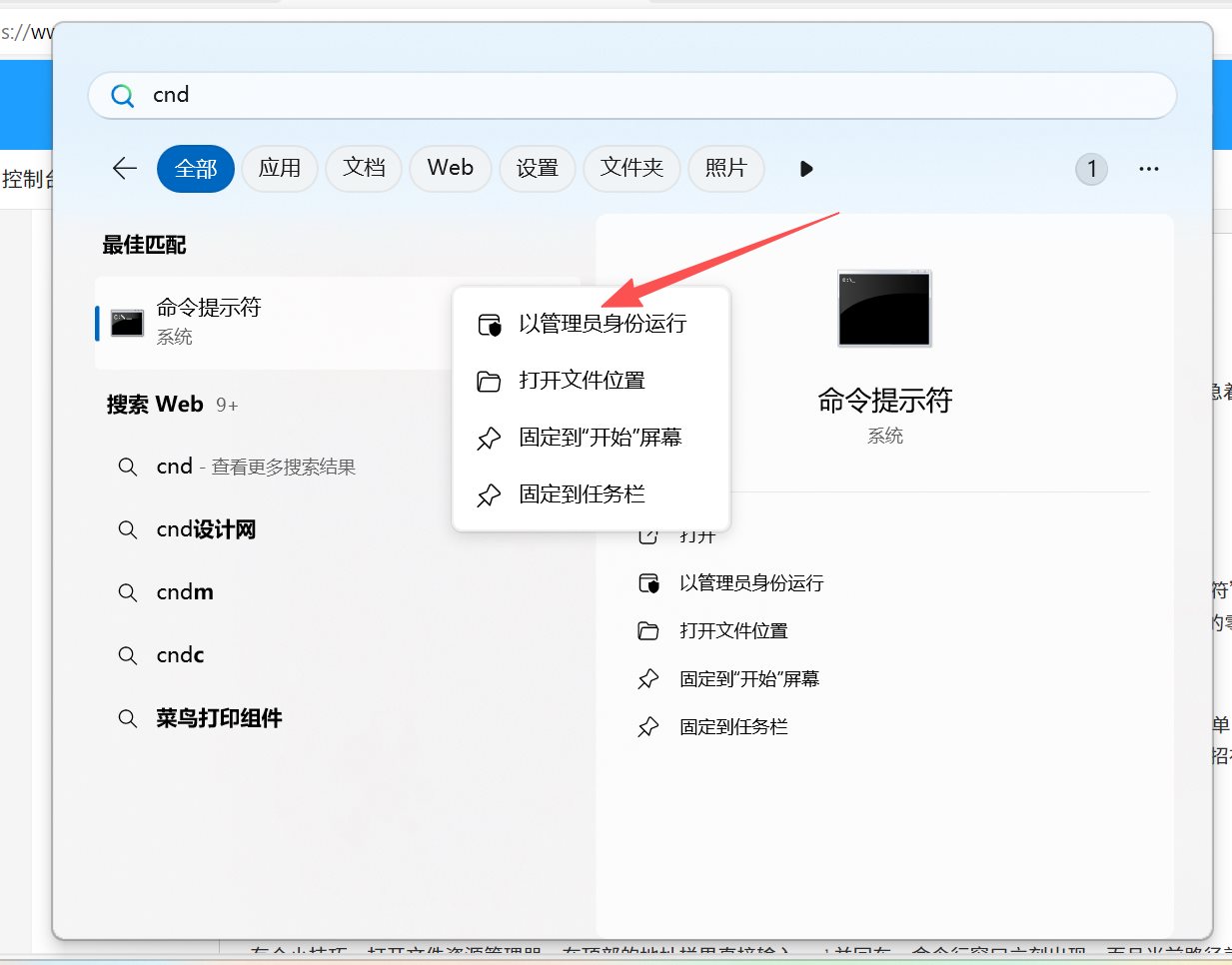
最简单的,点击任务栏上的“开始”菜单按钮,或者直接按键盘上的 Win 键,在搜索框里敲入 cmd 或“命令提示符”。搜索结果顶部会出现“命令提示符”应用。右键点击它,就能看到“以管理员身份运行”的选项了。不吹不黑,这大概是覆盖面最广的零门槛技巧。
 另外,任务管理器也不只能用来杀进程。按下 Ctrl + Shift + Esc 快速打开任务管理器,点击左上角的“文件”菜单,选择“运行新任务”。在弹出的窗口里输入
 cmd。如果要管理员权限,记得勾选下方的“以系统管理权限创建此任务”复选框。这招在系统桌面卡死、开始菜单点不开时是救命稻草,强烈推荐记下来。
文件管理器里随手调出
有时候,我们需要在某个特定文件夹路径下执行命令。常规方法打开CMD后还得用 cd 命令一层层跳转,很麻烦。
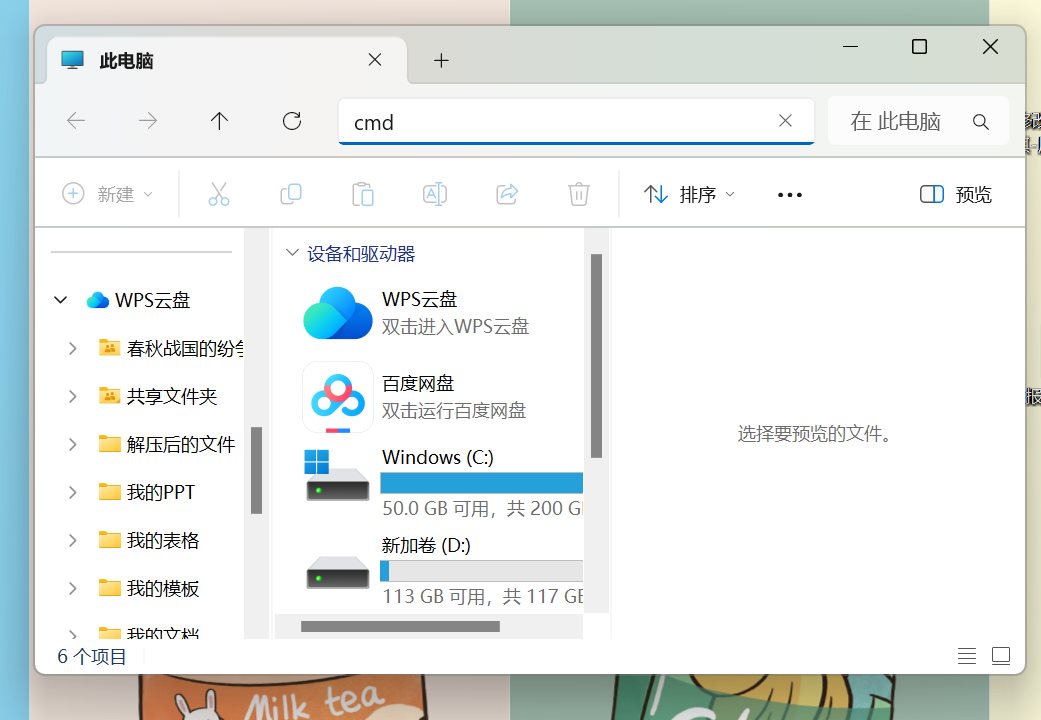
有个小技巧,打开文件资源管理器,在顶部的地址栏里直接输入 cmd 并回车。命令行窗口立刻出现,而且当前路径就是你所在的文件夹,省去不少敲命令的功夫。如果想从当前文件夹以管理员身份打开命令行,在地址栏左边的“文件”菜单里同样能找到“以管理员身份打开Windows PowerShell”或命令行的入口(视系统版本而定),不过直接在地址栏敲 cmd 已经能解决九成需求了。
找到它的“老巢”
万一搜索功能抽风,或是你就想看看它的真身在哪,可以直接去系统目录找。打开 C:\Windows\System32 文件夹,在里头找到 cmd.exe 文件,双击运行。想要管理员权限同理,右键点击它,选择“以管理员身份运行”。知道它的物理位置,有种一切尽在掌握的踏实感。
上面这些方法里,总有一款适合你。从纯键盘操作的效率流,到适合新手的鼠标双击,掌握任意一种,都算握住了打开Windows10命令行大门的钥匙。接下来,就可以开始探索更强大的命令世界了。
 手机网游
手机网游






 手游单机
手游单机



