
电脑卸载软件
很多朋友以为把桌面图标拖进回收站就算删掉了软件,其实那只是删了个快捷方式,程序本体还稳稳躺在硬盘里。真正要电脑卸载软件,得走系统提供的卸载入口,或者用专门的卸载工具,不然残留文件和注册表项会越积越多。
先用系统自带的卸载入口
Windows 10 和 Windows 11 的操作路径基本一致。按 Win + I 打开设置,左侧选「应用」,再点「已安装的应用」(Windows 10 叫「应用和功能」)。列表加载出来后会显示所有已安装程序,顶部有个搜索框,直接输入软件名更快。
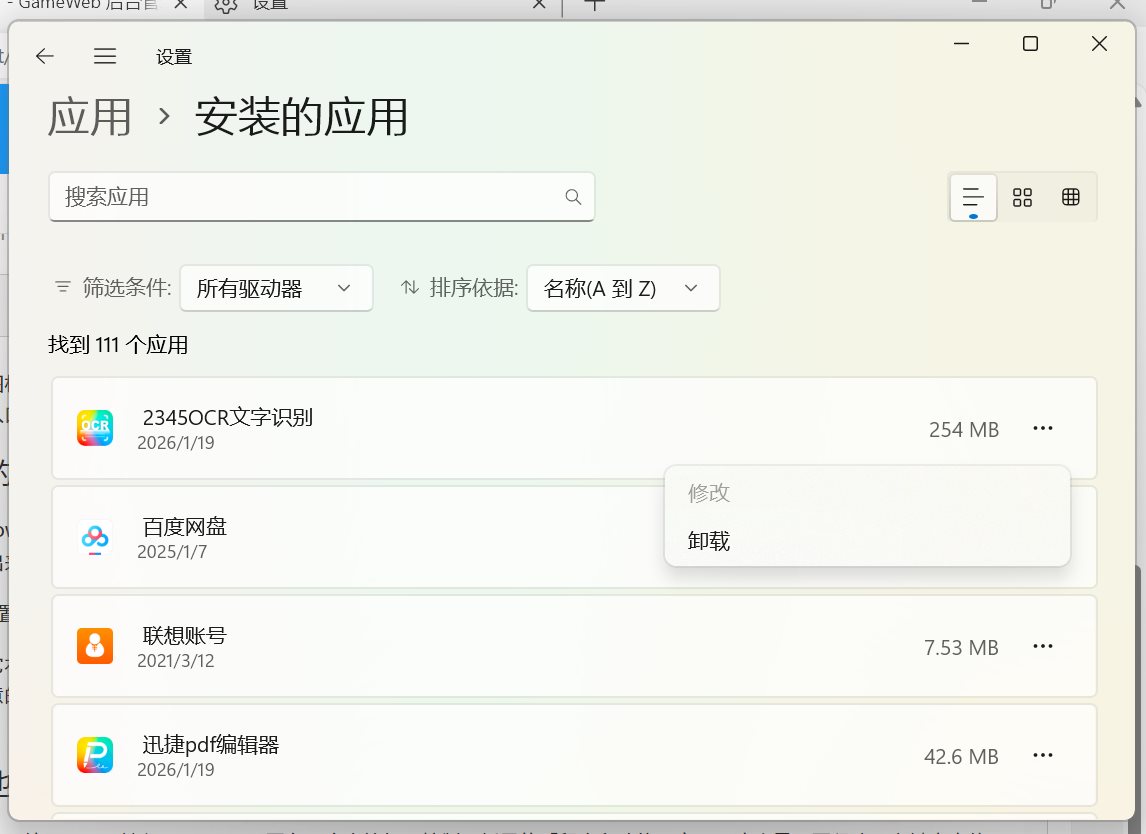
找到目标软件后,点它右侧的三个点或「卸载」按钮,系统会弹出一个确认框。有些软件还会调用自己的卸载向导,跟着点「下一步」或「卸载」就行。要注意的是,个别软件的卸载向导里会夹带「保留用户数据」的勾选项,如果确实想彻底清掉,记得把这类选项取消勾选。
传统控制面板也能卸载
如果你更习惯老式界面,按 Win + R 输入 appwiz.cpl 回车,会直接打开控制面板里的「程序和功能」窗口。这个界面更紧凑,右键点击软件名选「卸载」即可。有些老软件在设置里不显示,在这里反而能看到。
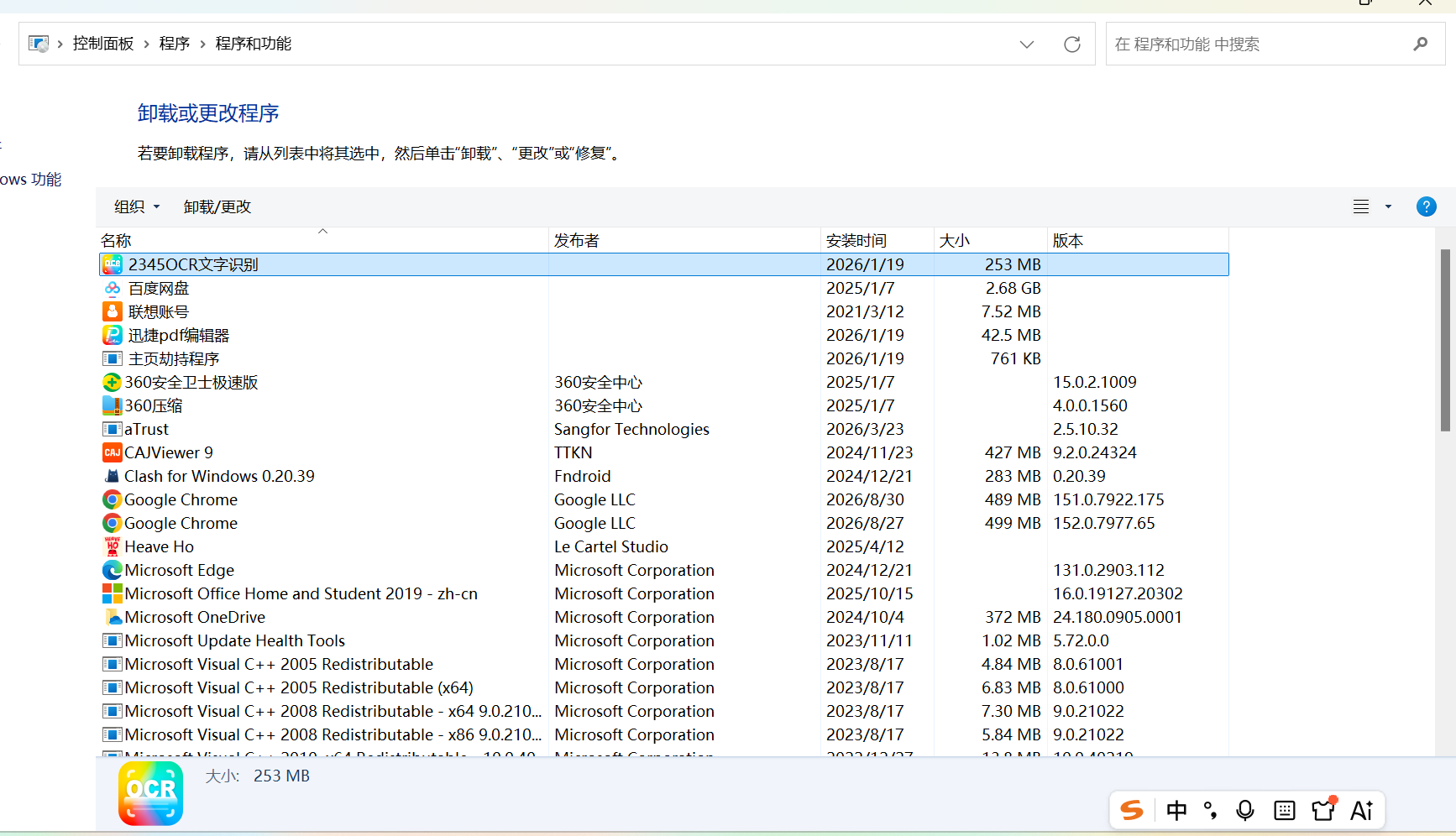
卸载完成后,建议顺手看一眼安装目录是否还在。很多软件卸载后会在 C:\\Program Files 或 C:\\Program Files (x86) 里留下空文件夹,里面可能还有配置文件。直接手动删掉这些残留目录,等于给彻底卸载软件补了关键一刀。
碰见卸载不干净的情况就换第三方工具
有一说一有二说二,Windows 自带的卸载器只是调用了软件自己的卸载程序,很多国产软件和大型商业软件在卸载后仍会留下服务、计划任务和注册表项。这时候用 Geek Uninstaller 或 Bulk Crap Uninstaller 这类免费工具,效果立竿见影。
Geek Uninstaller 的用法很简单:打开后会列出所有软件,右键选择「卸载」,等自带卸载程序跑完后,它会自动扫描残留文件和注册表项,把扫描结果列出来让你勾选删除。前后对比很明显,系统盘能多出不少空间。
如果某个软件在系统设置和控制面板里都找不到,却还占着空间,可以用 Geek Uninstaller 的「强制删除」功能。它会直接定位程序目录并清理相关注册表键值,适合处理那些卸载入口损坏或者中途报错中断的顽固软件。
残留清理的几个固定位置
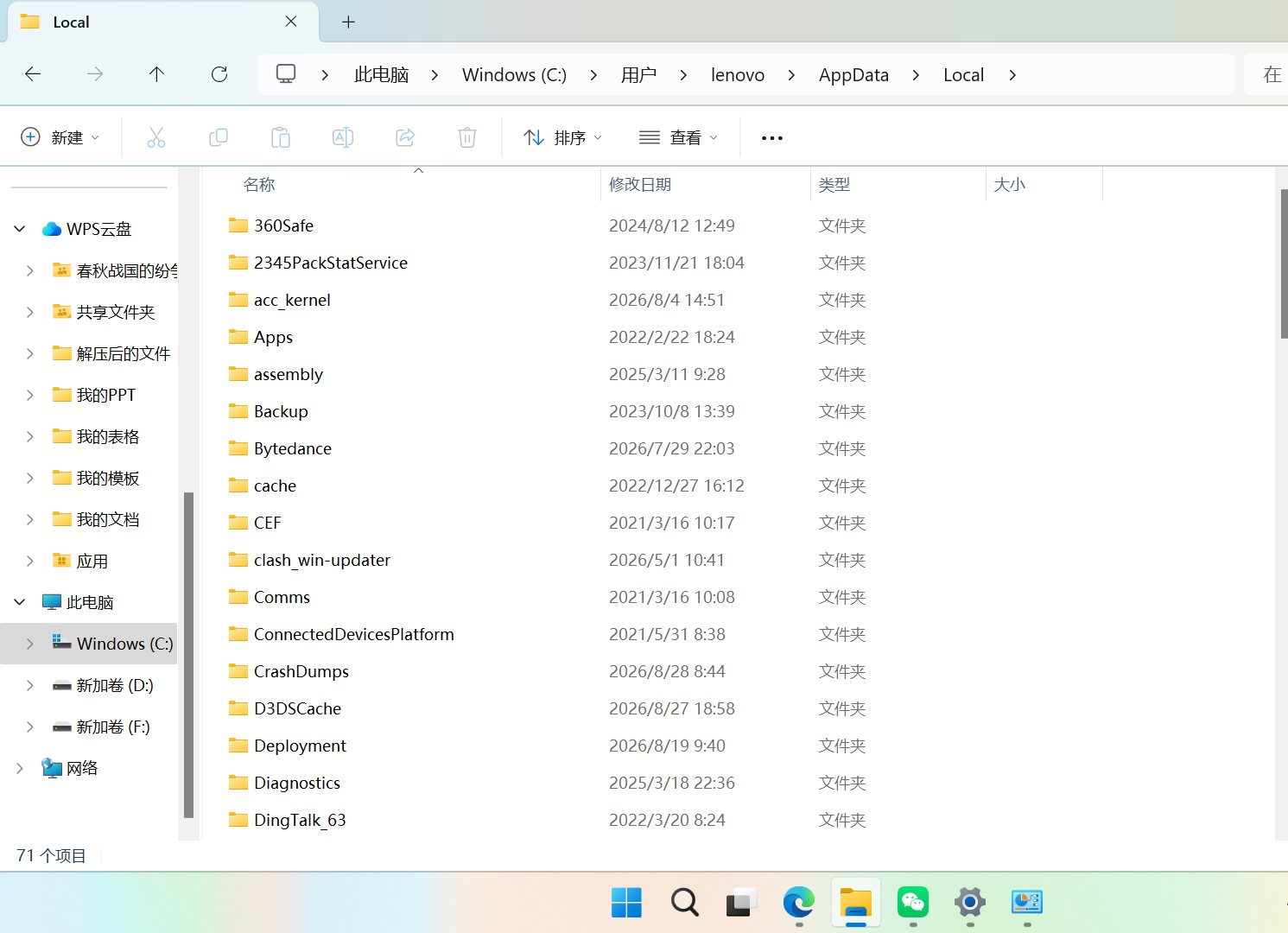
卸载完软件后,再检查三个地方基本就能清干净。第一是用户目录下的 AppData\\Local 和 AppData\\Roaming,很多软件把配置和缓存放在这里。在文件资源管理器地址栏输入 %localappdata% 和 %appdata% 就能直接跳转,看到对应软件名的文件夹删掉即可。
第二是注册表。按 Win + R 输入 regedit 打开注册表编辑器,定位到 HKEY_CURRENT_USER\\Software 和 HKEY_LOCAL_MACHINE\\SOFTWARE,找软件厂商名或产品名对应的键值删除。不过手动改注册表有风险,建议先用第三方卸载工具扫描,实在有必要再手动动这里。
第三是开机启动项。按 Ctrl + Shift + Esc 打开任务管理器,切到「启动应用」标签页,看看有没有已卸载软件留下的启动项,右键禁用即可。
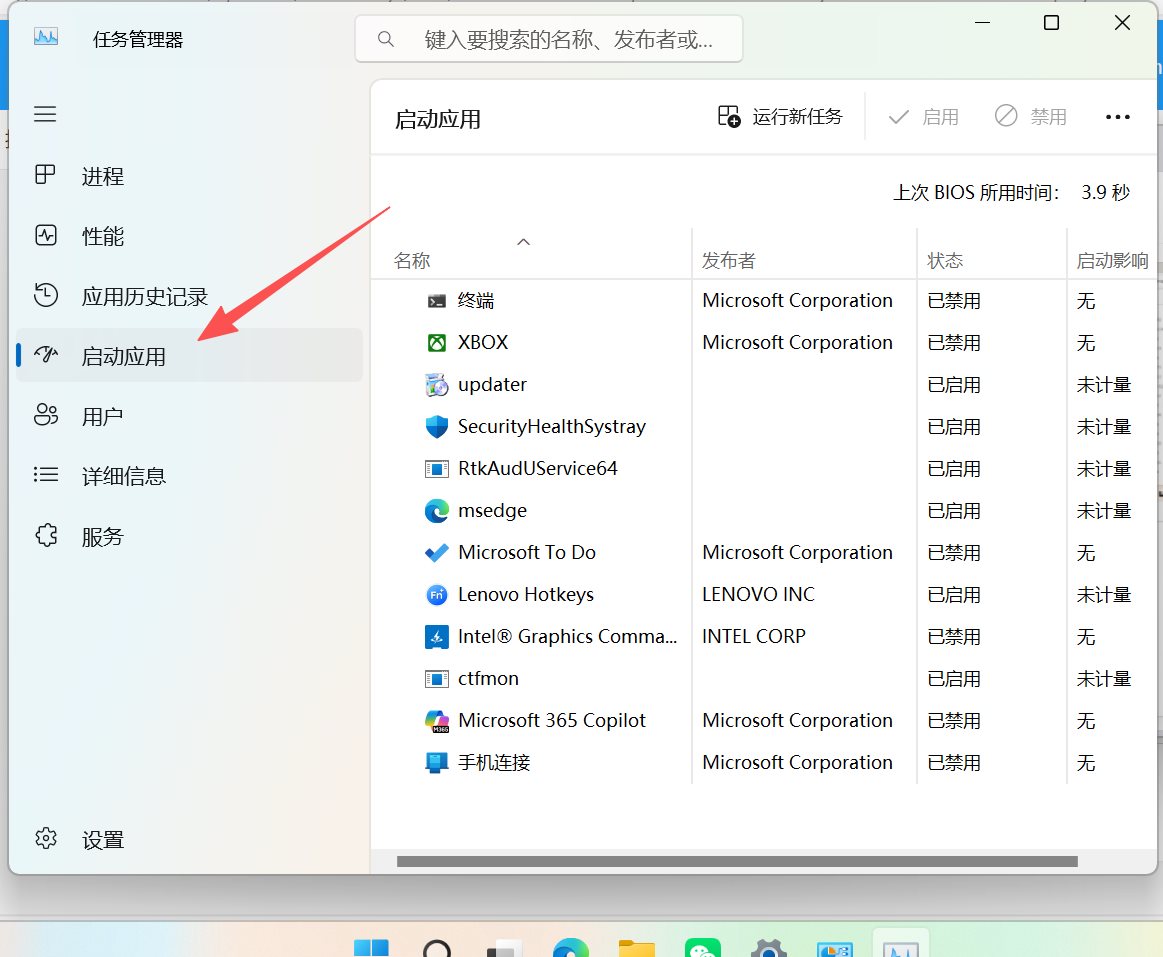
把这些位置都过一遍,软件才算真正从电脑里清出去。平时卸载软件别只点桌面图标删除,养成从设置或控制面板走正规卸载流程的习惯,硬盘和注册表都会干净很多。
 手机网游
手机网游





 手游单机
手游单机




