
电脑任务栏
电脑任务栏说白了就是屏幕底部那条从开机就陪着你的横条,开始按钮、正在跑的程序、时间日期、音量网络图标全挤在这条区域里。平时可能不觉得它有什么好折腾的,可一旦图标不见了、位置跑偏了、或者想让它用着更顺手,这套设置逻辑还真值得摸一遍。
不同版本的Windows对任务栏的调整余地差别不小,Windows 11改动尤其大。下面按实际使用中最常碰到的几块来拆开说,截图位置都是当前系统里能真实点出来的界面。
任务栏默认分区先认清楚
打开电脑第一眼看到的那条任务栏,从Windows 10到Windows 11,大体可以分成四块:最左侧的开始按钮和搜索框、中间偏左的固定应用区、中间偏右的正在运行窗口区、最右侧的系统托盘(也叫通知区域,专门放时钟、音量、网络、输入法这些常驻图标)。
开始按钮不用多说,搜索框在Windows 10里默认占得挺宽,到了Windows 11被收成一个小图标。固定应用区放的是自己手动钉上去的软件图标,跟正在运行的窗口区会混在一起显示——正在跑的软件图标底下会多一条小横线或底色高亮,这个细节能让你快速区分哪些只是“快捷入口”,哪些是“真开着的窗口”。
位置和自动隐藏从这里改
想把任务栏从底部挪到屏幕左边、右边或者顶部,设置入口藏得不算深。Windows 10直接右键任务栏空白处点“任务栏设置”,里面有一项“任务栏在屏幕上的位置”,下拉就能选上、下、左、右。Windows 11把这个选项砍掉了,默认只能待在底部,想改位置得动注册表或者借助第三方工具,普通用户不太建议碰注册表去折腾。
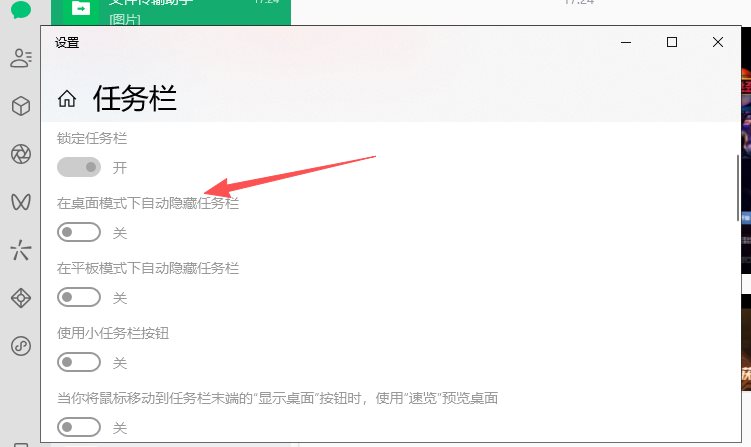
任务栏自动隐藏也是高频需求,尤其用笔记本的时候,屏幕本来就不高,隐藏任务栏能多出一行空间。入口在“设置 → 个性化 → 任务栏 → 任务栏行为”,把“自动隐藏任务栏”勾上就行。设定之后,鼠标不放到屏幕底部,任务栏就缩下去;鼠标往边缘一靠它又会弹出来。说实话这个功能在追剧和码字的时候确实香,但第一次用可能会觉得它“突然不见了”,其实只是躲起来了。
固定图标、取消固定与拖拽排序
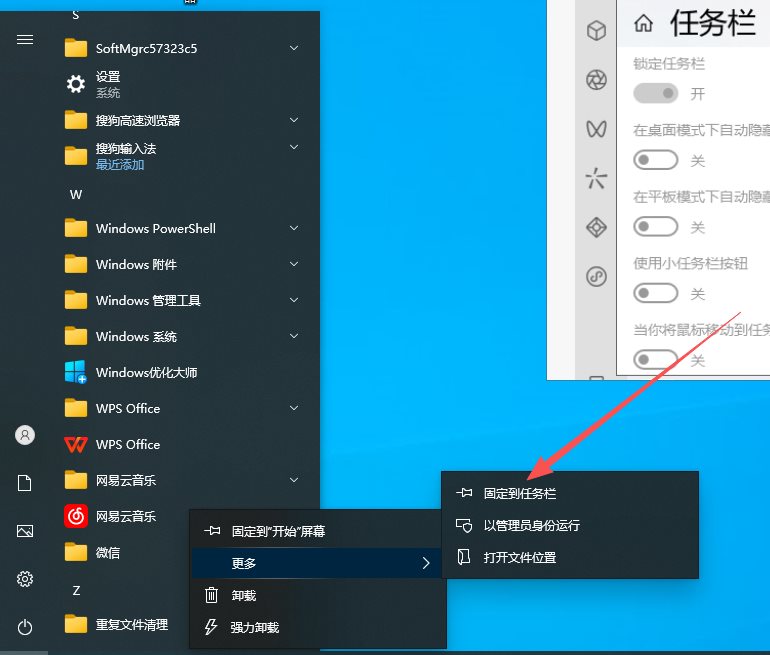
把常用软件钉在任务栏上,是减少桌面图标依赖的一个好办法。操作简单:找到开始菜单里的应用,或者桌面上已有的快捷方式,右键点它,选“固定到任务栏”即可。想取消也很直接,右键任务栏上已经固定的图标,选“从任务栏取消固定”。
排序更省事,直接鼠标左键按住某个任务栏图标不放,拖到你想要的位置松手就行,Windows 10和Windows 11都支持。这个拖拽动作同样适用于系统托盘旁边那些可见图标之外的东西,比如把某个正在运行的窗口拖到中间区域调整顺序。
打心底里觉得,任务栏图标管理最该花两分钟整理一次:把你真正天天用的软件钉上去,把不常用的从任务栏拿掉,反而比桌面摆一堆快捷方式干净得多。
系统托盘图标什么该露、什么该藏
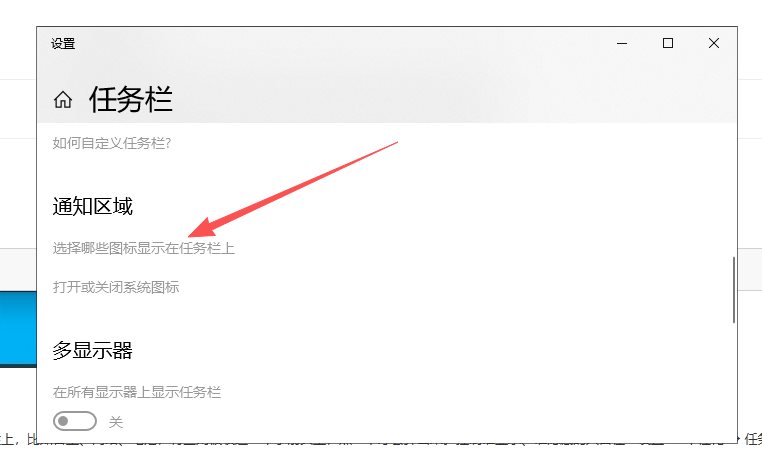
右下角那一小片系统托盘看着不起眼,其实装了一堆后台常驻程序。有些图标会直接显示在任务栏上,比如音量、网络、电池;有些则被收进一个小箭头里,点一下才会弹出来。控制谁显示、谁隐藏的入口在“设置 → 个性化 → 任务栏 → 其他系统托盘图标”(Windows 11)或“选择哪些图标显示在任务栏上”(Windows 10)。
这里有一个容易忽略的点:某些软件装上后会静默跑到系统托盘里,既不弹窗也不在任务栏占位置,时间久了托盘点开能藏十几个图标。建议把确实需要后台挂着、需要通过托盘图标快速呼出的程序打开显示,其余的一律关掉。托盘图标少一些,任务栏看起来清爽,系统资源也能省一点。
Windows 11和Windows 10任务栏差异短表
同样是微软家的系统,两代任务栏的逻辑差别挺大。下面这张表把几个关键差异列了出来,方便对着看:
| 功能项 | Windows 10 | Windows 11 |
|---|---|---|
| 任务栏位置调整 | 设置内可直接改上/下/左/右 | 官方设置默认仅底部 |
| 右键任务栏菜单 | 含任务管理器、层叠窗口等多项 | 大幅精简,仅“任务栏设置” |
| 图标强制合并 | 可选择“从不合并” | 默认强制合并,官方不提供修改 |
| 时钟显示秒 | 注册表可调 | 设置内可直接开启秒数显示 |
| 小图标模式 | 支持 | 取消小图标选项 |
Windows 11把不少老玩法收窄了,像“不合并窗口标签”“任务栏移到顶部”这些习惯在Win10上轻松实现的操作,到Win11就变得别扭。好东西藏不住,拿出来讲讲:如果你的使用习惯高度依赖这些细节,升级前最好先确认能不能接受这些变化。
任务栏突然点不动或图标不刷新怎么处理
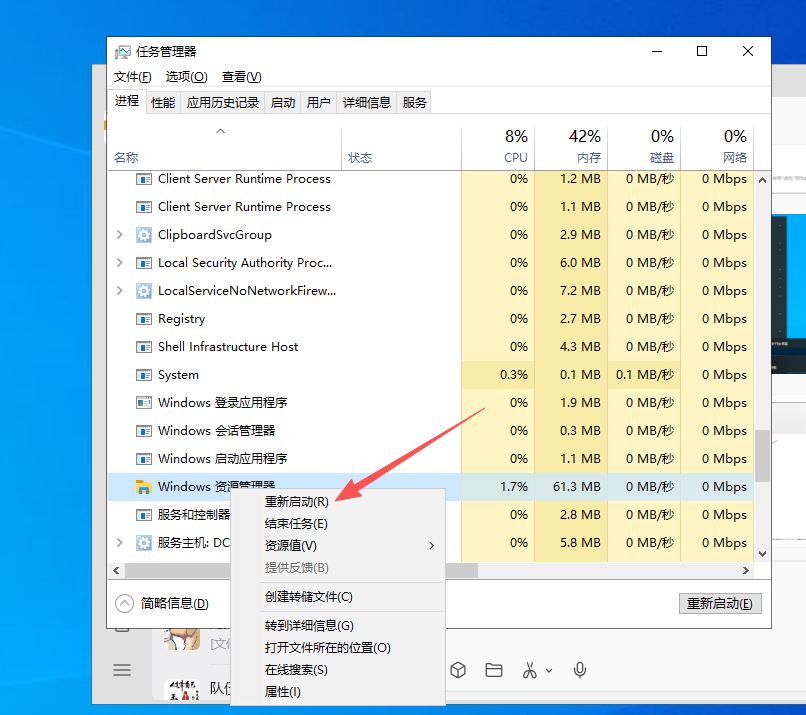
任务栏偶尔会卡住,比如点图标没反应、时间不走了、正在运行的程序不显示。这种情况多半是Windows资源管理器(负责桌面、任务栏和文件窗口的系统组件)卡了,不是系统坏了,也不必急着重装。先试最简单的办法:按Ctrl+Shift+Esc打开任务管理器,在“进程”里找到“Windows 资源管理器”,右键选择“重新启动”。整个桌面会闪一下,任务栏也会短暂消失再回来,正常情况下卡顿就解了。
如果重启资源管理器之后问题还在,再去检查是不是有某个后台程序冲突,尤其是最近新装的安全类软件或输入法。先在系统托盘看看有没有可疑图标,退出几个不常用的后台程序再观察。这类任务栏假死的问题,十有八九不是Windows本身的问题,而是第三方程式的锅。
 手机网游
手机网游


 手游单机
手游单机


