
电脑如何粘贴
说真的,电脑如何粘贴这个问题虽然基础,但不同场景下确实有些细节值得聊。最常见的就是 Ctrl+V,这个快捷键几乎在所有 Windows 软件里都通用,覆盖了文档、文件夹、网页输入框、聊天窗口等绝大多数位置。
粘贴的前提是剪贴板里已经有内容。剪贴板是 Windows 用来临时存放复制或剪切数据的区域,按 Ctrl+C 是复制,Ctrl+X 是剪切,这两个操作都会把内容放进剪贴板。建议收藏备用:刚复制完的东西,除非中间又复制了别的,不然一直都能粘贴。
用快捷键粘贴是最高频的方式
把光标点到想放内容的位置,按 Ctrl + V 就行。这个组合键在 Windows 上几乎全场景通吃:Word、Excel、记事本、浏览器地址栏、微信 PC 版、QQ 聊天框、文件管理器里都能用。
Mac 用户对应的是 Command + V,复制是 Command + C。如果用的是苹果妙控键盘接 Windows 电脑,键位会有点不一样,需要按 Win 键 + V 或 Ctrl + V 视具体驱动而定。
鼠标右键菜单粘贴
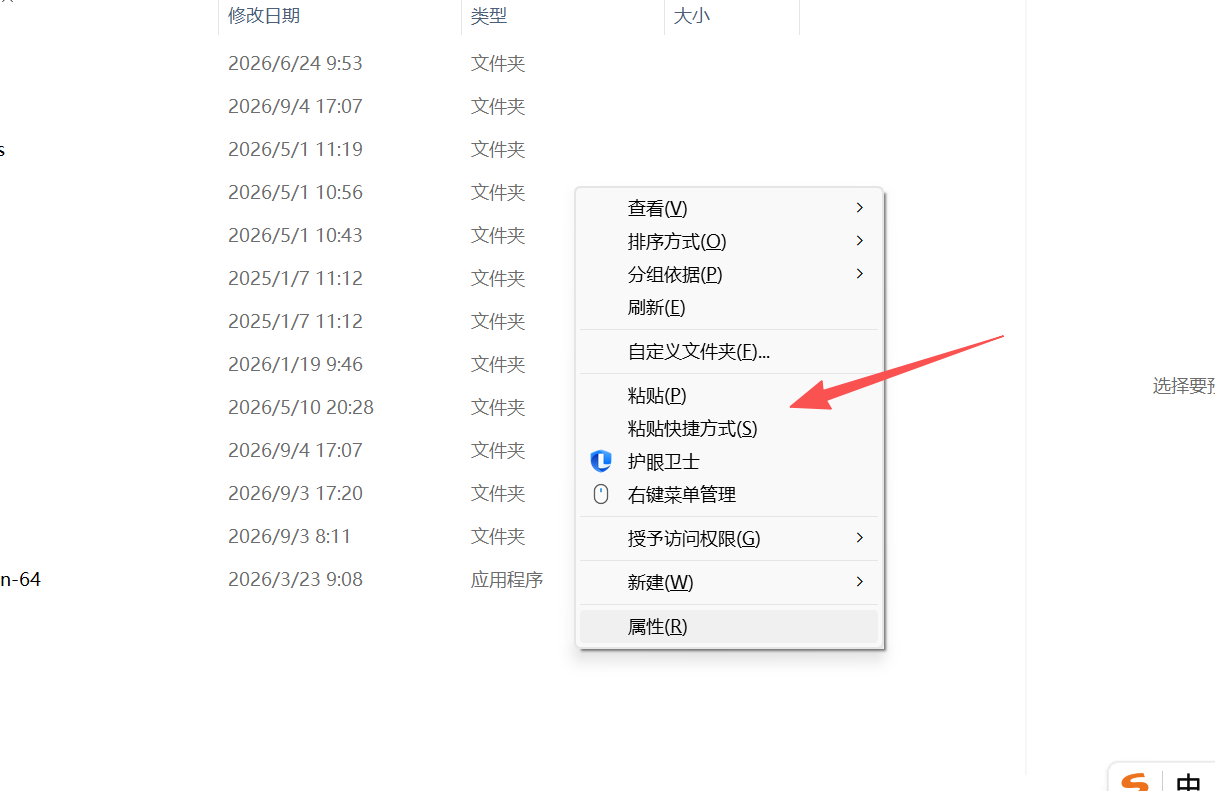
如果手不在键盘上,或者键盘某个键失灵,用鼠标也能完成。在目标位置右键单击,弹出的右键菜单里会出现「粘贴」选项,左键点一下就行。文件管理器空白处右键同样有粘贴选项,把之前复制的文件或文件夹放过来。
右键菜单里还有个「粘贴快捷方式」,位置就在普通粘贴下面。这个适合想保留原文件不动、只在当前目录放个入口的情况,和直接粘贴复制出来的副本不太一样。
命令行窗口里的粘贴按键不太一样
在 CMD 命令提示符或 PowerShell 窗口里,直接按 Ctrl + V 有时不生效,尤其老版本的 Windows 10。这类终端窗口更稳妥的方式是右键单击窗口任意位置,内容就贴上去了。另外,PowerShell 和 Windows Terminal 里支持 Ctrl + Shift + V 作为粘贴快捷键,习惯之后效率高不少。文件资源管理器空白处右键菜单文件资源管理器空白处右键菜单
剪贴板历史可以找回之前复制过的内容
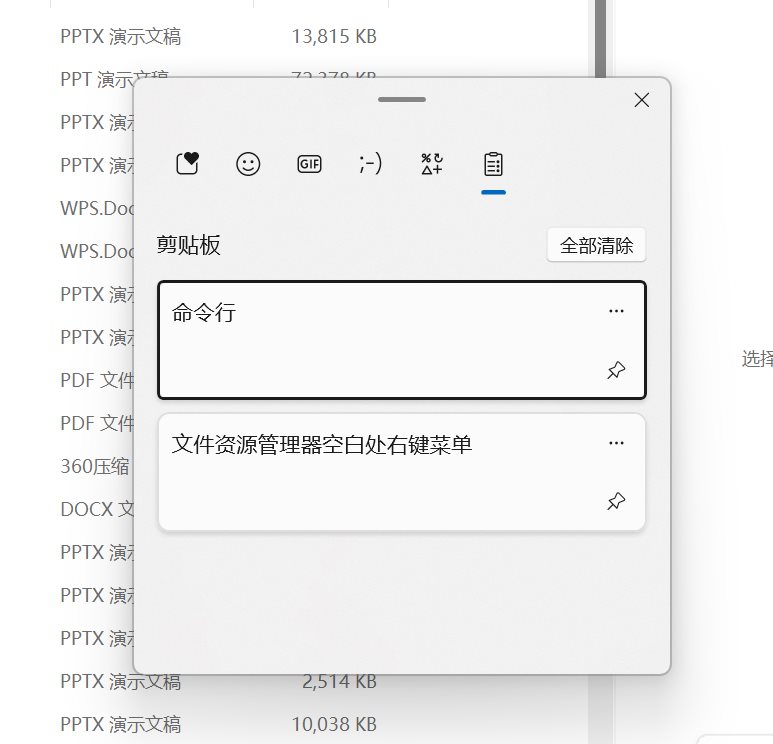
Windows 10/11 自带剪贴板历史记录功能,但需要先开启。按 Win + V 弹出窗口,如果没开,系统会提示去设置里打开。开启之后,复制过的文字、图片会按时间顺序留在面板里,点任意一条就能粘贴到当前光标位置,不用来回切换窗口重复复制。
这个功能对经常要粘贴多条不同内容的人来说很实用,实测比反复 Ctrl+C 再 Ctrl+V 节省不少来回操作。隐私上要注意,剪贴板历史存在本机内存里,重启后默认清空,重要内容及时复制为好。
表格和纯文本粘贴时的格式问题
从网页或 Excel 复制内容粘贴到 Word 时,常常会带着原来的字体、颜色和表格样式。如果只想要纯文字,可以用「选择性粘贴」:在目标位置右键,选「粘贴选项」里的「只保留文本」。Word 里也能通过 Ctrl+Alt+V 调出选择性粘贴对话框,再选“无格式文本”。
在 Excel 里粘贴数字时,有时出现绿色小三角提示“以文本形式存储的数字”。这是因为源数据带了文本格式,右键粘贴后选「匹配目标格式」通常能解决。
文件夹和文件的粘贴逻辑
在文件资源管理器里复制文件,再到另一个文件夹粘贴,就是标准的文件搬运。复制会保留原文件,剪切则是移动。如果目标文件夹里已经有同名文件,Windows 会弹窗问你是替换、跳过还是两者都保留。选「两者都保留」后,新文件会自动加上“ - 副本”后缀,命名规则比较直观。
粘贴到同一文件夹时,如果原文件名是“报告.docx”,粘贴结果通常会变成“报告 - 副本.docx”。这个规则对图片、压缩包等各类文件都生效,遇到同名文件不用手动改名再贴。
熟练之后,复制粘贴基本是肌肉记忆,但把这些分支场景都摸清楚,遇到终端、跨格式粘贴、同名文件冲突时就不会卡住。说句心里话,这类操作越用越顺手,尤其剪贴板历史功能开启之后,日常整理资料会顺很多。
 手机网游
手机网游





 手游单机
手游单机


