
电脑@怎么打
电脑上打不出 @,很多时候不是键盘坏了,而是系统里选的键盘布局(键盘上字符排列的区域标准)跟你手上这块键盘对不上。打开天窗说亮话,这个问题我前前后后试了不少机器,最常见的就一个原因:系统把键盘认成了英式布局,而你正在用美式布局的键位去按。
先把最常见的情况说清楚。绝大多数国内电脑默认的是美式键盘布局,这种布局下 @ 的按法就是 Shift + 数字 2。按住 Shift 不放,再按键盘上方那一排数字里的 2,屏幕上就会打出 @。如果你按出来的是双引号,别急着怀疑键盘,继续往下看。
按 Shift+2 出来的是双引号
这说明系统当前正处在英式键盘布局。英式布局里,Shift+2 对应的是双引号,@ 被挪到了单引号那个键上。此时你按住 Shift,再按回车键左边的单引号键,就能打出 @。
这种英式布局很容易在安装系统时选错,或者某些笔记本出厂默认就是英式布局。判断起来也简单:看键盘上数字 2 的上方印的是 @ 还是双引号。印着 @ 就是美式布局键位,按不出来就说明系统布局没跟上。
键盘印的是 @,但按下去却是别的字符
这种就是典型的键盘物理键位和系统布局错位。解决思路是进系统设置里把键盘布局改回来。
Windows 11 的操作路径是:打开设置 → 时间和语言 → 语言和区域 → 在“首选语言”里点中文右侧的三个点 → 语言选项 → 找到键盘部分,把“美式键盘”设为默认,或者删掉多余的“英国(英语)”布局。Windows 10 的路径类似,在“语言”设置里调整键盘布局即可。
改完布局后,不需要重启,直接回到任意输入框按 Shift+2 验证一下。如果还是不对,检查一下输入法本身有没有切换成中文输入下的全角模式,全角状态下输入的 @ 会变成全角字符,看起来偏宽,但一般不会导致字符完全变样。
欧洲布局键盘的 AltGr 组合
如果你用的是德文、法文或部分北欧布局的键盘,情况另说。这些布局往往把 @ 放在 AltGr + 2 上。键盘右下角有一个标着 AltGr 的键(在某些键盘上就是右侧的 Alt 键),按住它再按 2 就能打出 @。这类键盘上数字 2 的上方通常印着 € 或其他符号,@ 不在主键面上。
下表把几种常见布局的 @ 按法列出来,方便对照:
| 键盘布局 | @ 的按法 | 数字2上方印的符号 |
|---|---|---|
| 美式键盘 | Shift + 2 | @ |
| 英式键盘 | Shift + 单引号(回车左边) | 双引号 |
| 德文键盘 | AltGr + 2 或 Ctrl + Alt + 2 | € |
| 法文键盘 | AltGr + 0 或 AltGr + 2(视具体变体) | 视变体不同 |
笔记本键盘上找不到 AltGr
有些笔记本为了省空间,右 Alt 键没有标注 AltGr 字样,但它实际上就承担 AltGr 的功能。用 Ctrl + Alt 组合可以替代 AltGr,也就是说按住 Ctrl 和 Alt 不放,再按 2,效果等同于 AltGr + 2。拿去吧,不用谢,这招在不少欧版笔记本上都能救急。
用屏幕键盘快速定位 @
如果一时分不清自己当前是什么布局,直接调出系统自带的屏幕键盘看最直观。按 Win + R,输入 osk 回车,屏幕键盘会弹出来,它显示的键位就是系统当前认定的布局。你盯着屏幕键盘找 @ 在哪个键上,实体键盘照着按就行。这个方法也适合临时应急,不用改任何设置。
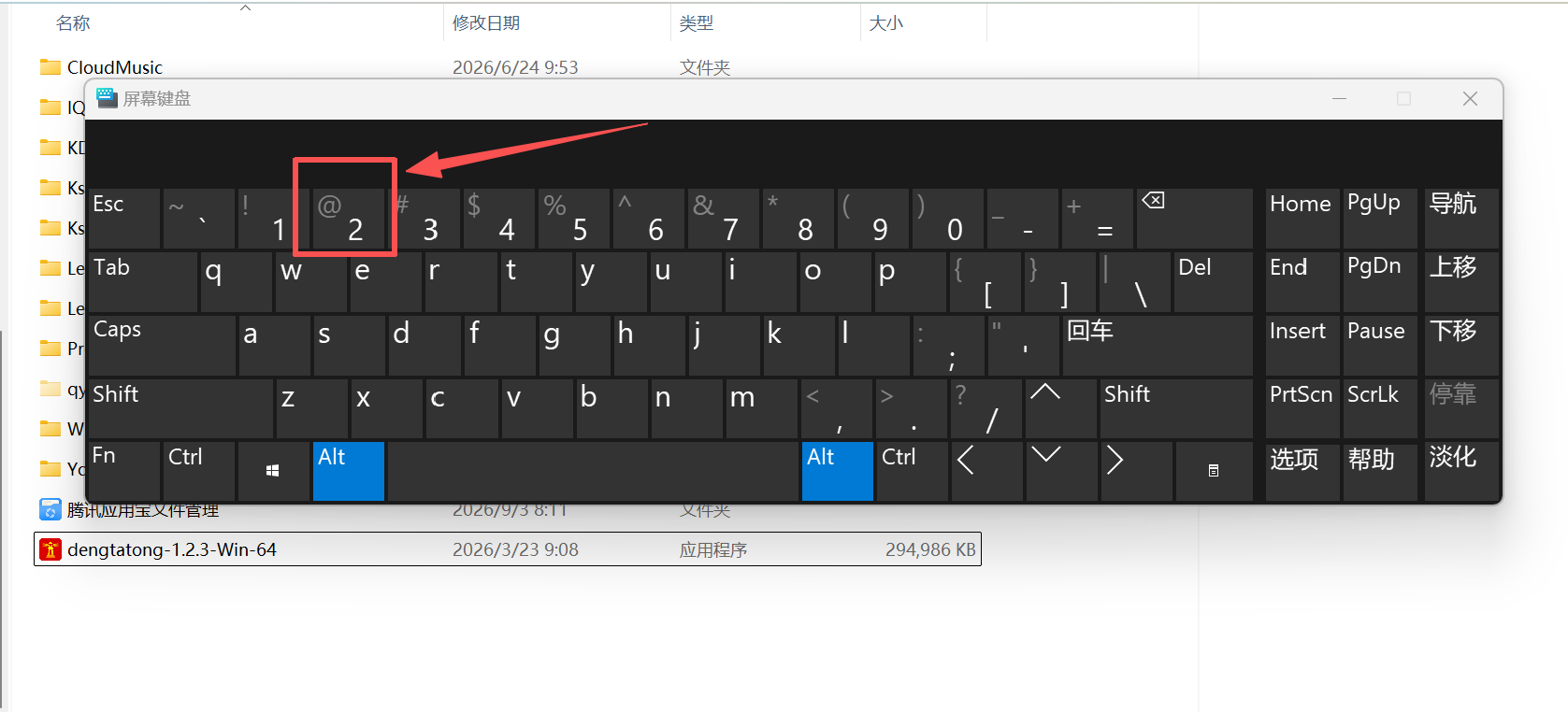
另外,输入法软件本身有时候也会拦截某些组合键。比如某些国产输入法在游戏模式下会屏蔽 Shift 组合,这时按 Shift+2 可能没反应。先退出输入法或者切到系统自带英文输入再试,往往就能恢复正常。
 手机网游
手机网游






 手游单机
手游单机





