
电脑睡眠后黑屏打不开
睡眠后按电源键没反应、屏幕一直黑着,风扇却还在转,这种场景我碰到过不止一次。多数时候不是硬件烧了,而是睡眠唤醒链路里某个环节卡住。先别急着拆机,按下面几个方向排查,基本能覆盖九成情况。
先判断是真死机还是单纯没点亮屏幕
按下电源键或键盘后,先看机身状态:电源指示灯是常亮还是呼吸闪烁,硬盘灯有没有偶尔闪一下,风扇转不转。如果指示灯有反应、风扇在转,说明主机其实已经醒过来了,只是显示信号没送到屏幕上。这时候可以试试 Win+Ctrl+Shift+B,这是 Windows 的显卡驱动重置快捷键,按下后屏幕会闪一下,有时就能把黑屏拉回来。
如果按了之后依然黑屏,再碰一下键盘的大小写锁定键,看键盘上的 Caps Lock 灯会不会跟着亮灭。会亮,说明系统没死,问题大概率出在显示输出或显卡驱动;不会亮,那才是系统或硬件层面卡住了。
显示器这侧先排除掉
有些显示器在睡眠唤醒后,自己进入省电状态没切回信号源。可以按一下显示器下方的菜单键,确认输入源是 HDMI、DP 还是 Type-C,别让它停在「无信号」还傻等。顺手重新插拔一次视频线,换一个接口试试。如果主机有核显,把视频线从独显接口拔下来,插到主板后置接口上,能亮屏就说明独显这会儿没输出。

长按电源键强制重启再查日志
如果大小写锁定灯没反应,只能按住电源键 5 到 10 秒强制断电,再开机。进系统后打开「事件查看器」,展开 Windows 日志里的「系统」,找上一次意外关机前后有没有 Kernel-Power、BugCheck 或显卡驱动相关的报错。这里不用一条条读,重点看时间点对得上的红色错误项。
快速启动和混合睡眠经常背锅
快速启动会让关机变成半休眠状态,混合睡眠又把睡眠和休眠搅在一起,老旧主板或某些驱动兼容不好时,唤醒就容易黑屏。可以先关掉快速启动:控制面板 → 硬件和声音 → 电源选项 → 选择电源按钮的功能 → 更改当前不可用的设置,把「启用快速启动」前面的勾去掉。混合睡眠可以在同一个电源计划的高级设置里找到,设成「关闭」。

显卡驱动回退或干净重装
驱动版本不合适也会导致睡眠唤醒后无显示。建议先在设备管理器里找到显卡,右键属性 → 驱动程序,看看能不能「回退驱动程序」。如果回退按钮是灰的,就去显卡官网下载前一到两个稳定版本,用 DDU(Display Driver Uninstaller,显卡驱动彻底卸载工具)在安全模式下把旧驱动清干净,再装旧版。笔记本用户优先用品牌官网提供的驱动,兼容性通常比公版好。
把「允许此设备唤醒计算机」逐个理一遍
有些键盘、鼠标或网卡的唤醒设置会冲突,尤其是无线键鼠接收器。可以打开设备管理器,双击键盘、鼠标和网络适配器下的设备,在「电源管理」选项卡里检查 允许此设备唤醒计算机 是否勾选。建议只保留键盘和鼠标这两个最常用的唤醒设备,网卡、蓝牙、USB 集线器都可以不勾。顺便在 BIOS 里把 USB 唤醒、网卡唤醒相关选项调成一致,避免系统层面和固件层面打架。
重置电源计划与 BIOS 设置
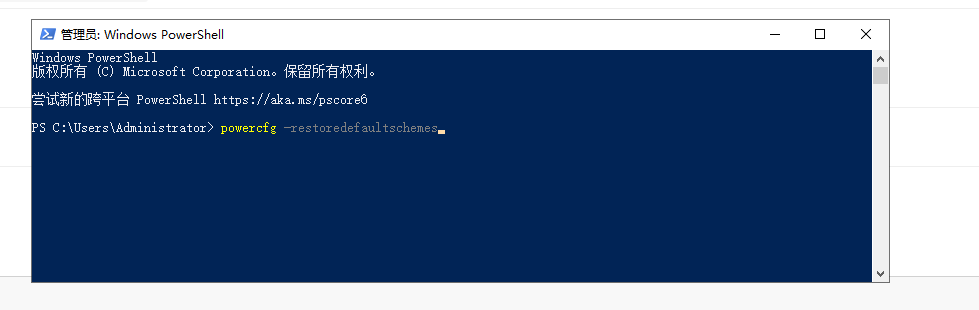
电源计划被改乱后,睡眠和唤醒行为也可能异常。可以在管理员命令提示符里执行 powercfg -restoredefaultschemes,把系统电源计划恢复默认。之后再跑一遍 powercfg /sleepstudy,它会生成睡眠研究报告,能看出最后一次睡眠是卡在哪个阶段。如果怀疑 BIOS 里的唤醒选项被改过,开机按 Del 或 F2 进 BIOS,找到 Power Management 或 Wake Up Event 相关菜单,把 PCIe 唤醒、USB 唤醒、网络唤醒都恢复成默认,再保存退出。
睡眠模式直接换掉或提高唤醒兼容性
有些硬件平台对 S3(挂起到内存,睡眠状态的一种)支持一般,但对 S4(休眠,把内存内容写进硬盘后断电)更稳定。如果上面的方法都试过还黑屏,干脆把睡眠行为改成休眠,或者把合盖、按电源键的默认动作从「睡眠」改成「休眠」。牺牲一点恢复速度,但唤醒成功率通常更高。
类似的问题前前后后试了不少,发现多数黑屏不是硬件损坏,而是驱动、快速启动与外设唤醒规则互相卡住。先软后硬,按这个顺序排查,这样不用一上来就重装系统或送修。
 手机网游
手机网游





 手游单机
手游单机



