
电脑鼠标动不了怎么办
电脑鼠标动不了的时候,多数不是大毛病,但正要用电脑时确实很抓狂。不糊弄人地说,先分清是电脑鼠标动不了还是整个系统已经卡死,方向对了能少绕很多路。
先做 10 秒判断:系统卡死还是鼠标问题
按一下键盘上的 Num Lock 或 Caps Lock,看键盘右上角指示灯会不会亮灭。如果键盘没有指示灯,就看屏幕上有没有大小写切换提示。如果灯完全没反应,再按 Ctrl + Alt + Del 屏幕也不变,说明系统已经卡死,鼠标不动只是连带现象。这时长按机箱电源键 8 到 10 秒强制关机,等几秒再重新开机,不过未保存的内容可能会丢。
如果键盘指示灯有变化,说明系统还在正常运行,问题出在鼠标、接口或驱动上,继续按下面情况排查。
| 鼠标类型 | 最常见原因 | 先做的动作 |
|---|---|---|
| 有线鼠标 | USB 接口接触不良或驱动异常 | 换 USB 口重插,看底部灯 |
| 无线鼠标 | 电池没电或接收器松了 | 换电池、重插接收器 |
| 蓝牙鼠标 | 蓝牙断开或配对丢失 | 检查蓝牙开关和已配对状态 |
有线鼠标突然不动
先把鼠标从当前 USB 口拔下来,换到主机后面的 USB 口上重插。前置面板的 USB 口供电偶尔不足,我碰过不少这种情况,换到后面就好了。如果鼠标底部光电传感器不亮,再把鼠标插到另一台电脑试。另一台也不亮,基本可以判断线材或鼠标本身坏了;另一台正常,则回到当前电脑继续查驱动。
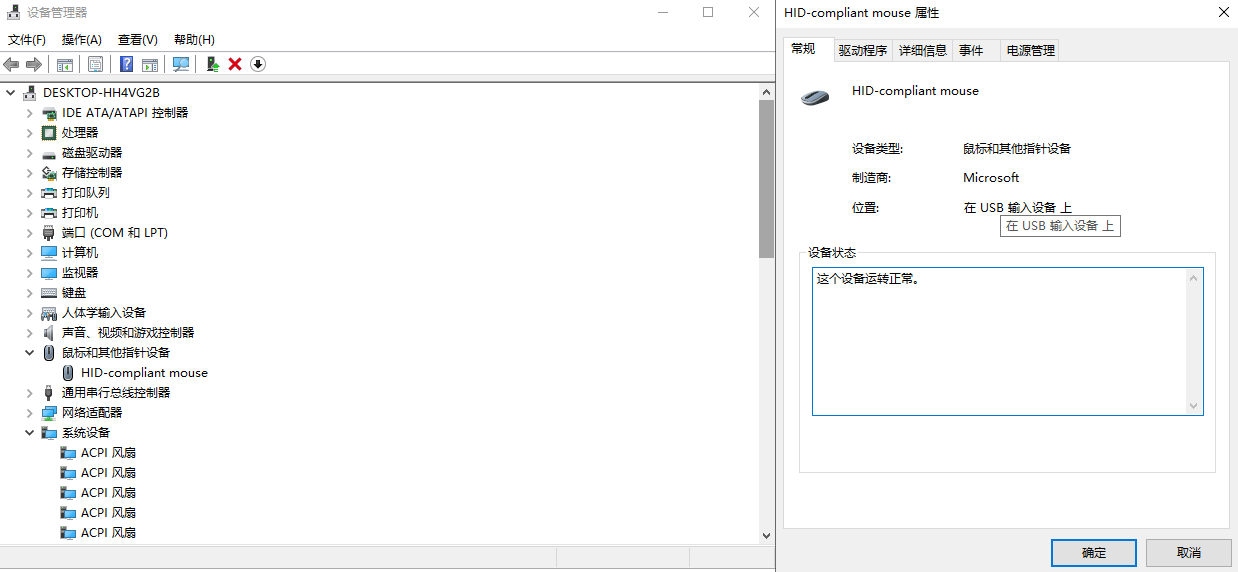
打开设备管理器时,如果手头没有第二只鼠标,可以按 Win + R,输入 devmgmt.msc 后回车,再用方向键和 Tab 键操作。展开“鼠标和其他指针设备”,如果里面有黄色感叹号、问号或者根本没有鼠标项,说明系统没正确识别。可以先右键卸载带异常标志的设备,再拔插鼠标,让 Windows 自动重装驱动。
无线鼠标带 2.4G 接收器没反应
无线鼠标最常见的是电池没电或接收器没插紧。先换一节新电池或给鼠标充电,再把接收器换到另一个 USB 口。鼠标底部如果有电源开关,确认拨到 ON;有些鼠标还带蓝牙/2.4G 切换键,误按后会突然断开,切回 2.4G 模式即可。
如果你发现接收器插上后系统有“叮咚”提示音,但光标不动,多半是鼠标和接收器之间的对码丢了。这种情况需要用对应品牌的对码工具重新配对。设备管理器里如果出现“未知设备”,右键卸载后重新插接收器。
蓝牙鼠标不动
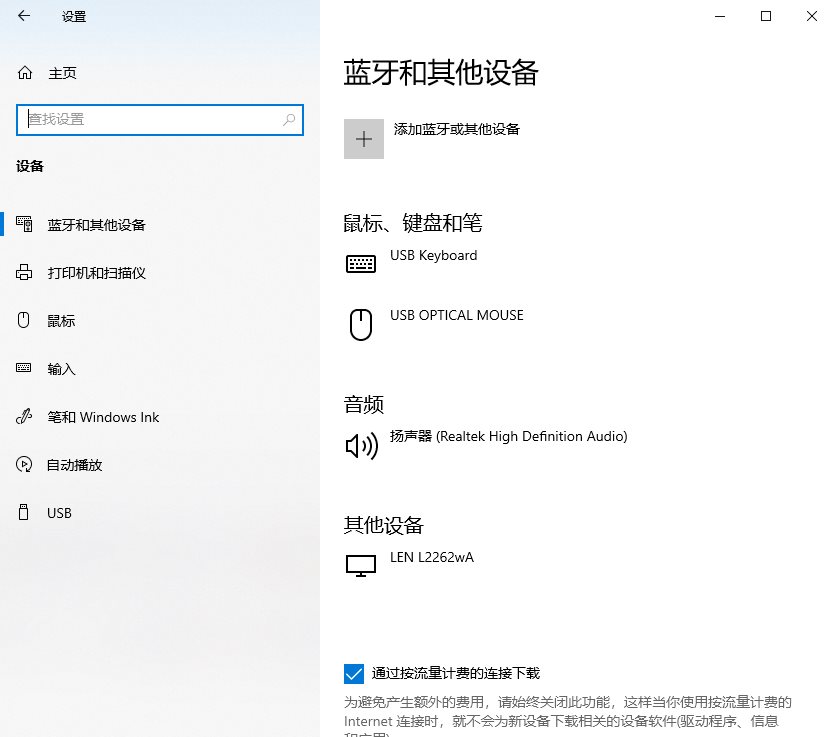
先进入“设置” > “蓝牙和其他设备”,确认蓝牙开关是打开状态,并且鼠标显示为“已连接”而不是“已配对”却没有连接。如果只显示已配对但没连接,删掉该设备后重新配对。蓝牙鼠标在系统休眠唤醒后断连很常见,关闭再打开电脑蓝牙,或者把鼠标电源关一下再开,通常能恢复。
驱动和 USB 电源管理导致鼠标没反应
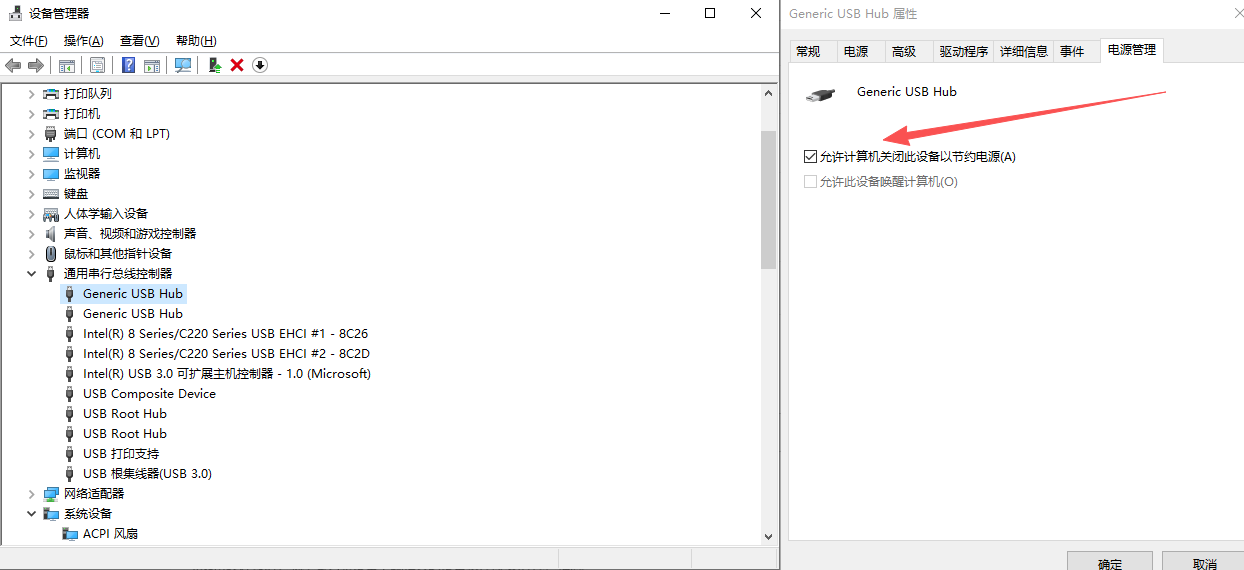
有时候驱动冲突或 Windows 为省电关闭 USB 口,也会让鼠标突然不动。先打开设备管理器,展开“通用串行总线控制器”,双击每一个 USB Root Hub,在“电源管理”选项卡里取消勾选“允许计算机关闭此设备以节约电源”,然后重启电脑。
另外,驱动异常不一定会显示感叹号。可以在设备管理器里右键鼠标设备选择“更新驱动程序” > “自动搜索驱动程序”。如果没有更新,就右键选择“卸载设备”,重启后系统会重新识别。
指针能看见但完全拖不动或移动极慢
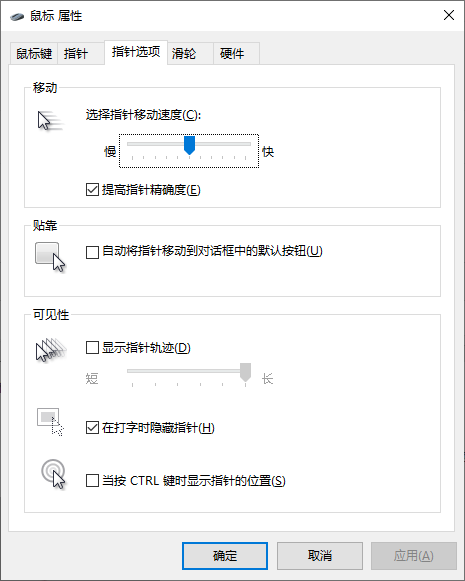
这种不是鼠标完全没反应,而是设置被改乱。先打开“设置” > “设备” > “鼠标” > “其他鼠标选项”,进入“指针选项”选项卡,检查指针移动速度是否被拉到最慢。还可以顺便关掉“提高指针精确度”试试,部分鼠标在关掉后移动反馈更正常。笔记本用户如果触控板能移动指针,只有外接鼠标不动,问题基本锁定在外接鼠标或 USB 口。
以前我遇到一次鼠标不动,还专门拆开擦传感器,结果是电池没电,哈哈。所以按供电、连接、驱动的顺序排查,能少走很多弯路。按上面顺序查完,绝大多数鼠标没反应的问题都能恢复。如果有线、无线、蓝牙都试过,系统也正常,但设备管理器完全不识别任何鼠标,那可能是主板的 USB 控制器出问题,这种才需要拿去检修。
 手机网游
手机网游






 手游单机
手游单机



