
windows壁纸
windows壁纸这话题看着简单,但真要把路径、格式、自动更换这些细节捋一遍,还是有不少人容易绕晕。我按我平时折腾的经验,把关键点讲清楚。
系统自带壁纸藏在哪
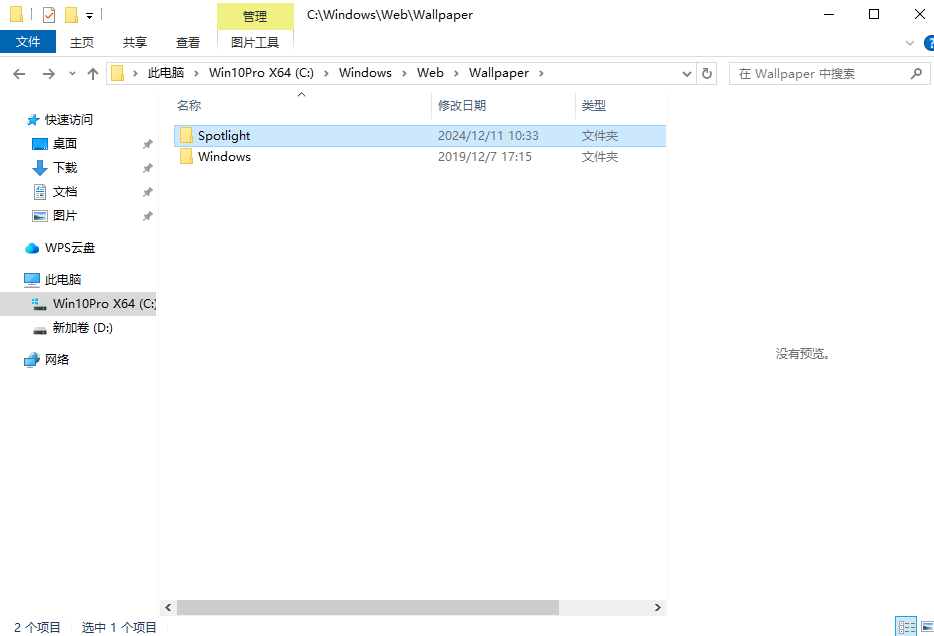
很多朋友想直接找到系统原装壁纸文件,拿去当素材或备份。其实路径很固定:C:\Windows\Web\Wallpaper。打开之后能看到几个子文件夹,比如 Windows、Windows 10、4K,里面就是官方默认的那批图。
另外,当前正在使用的壁纸会被系统转码后缓存到另一个位置:%AppData%\Microsoft\Windows\Themes。这个目录里有个 TranscodedWallpaper 文件,没有扩展名,但实际是一张 JPEG 图片。把它复制出来改个 .jpg 后缀就能打开。
怎么快速换掉桌面背景
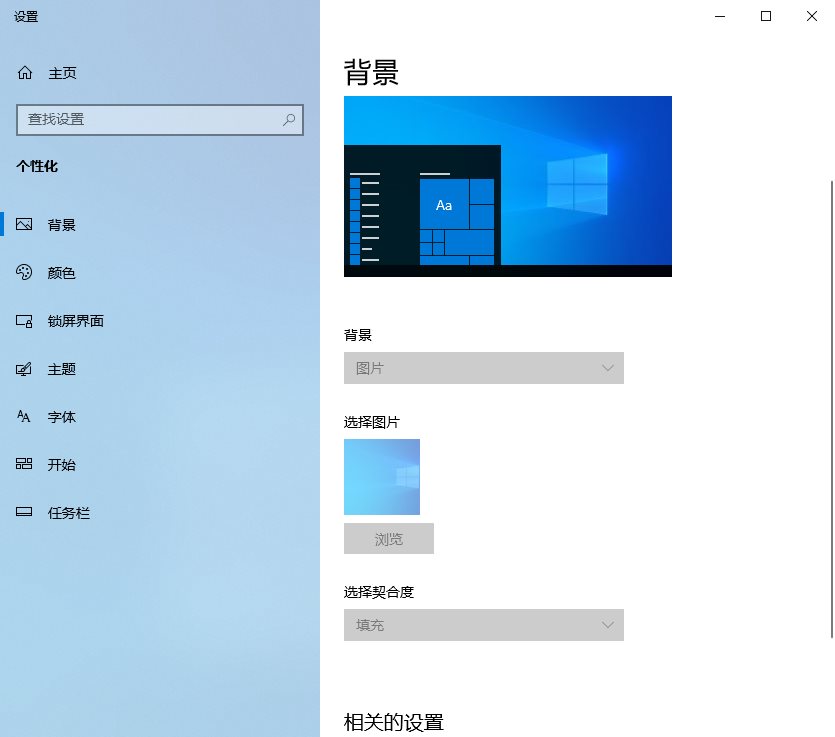
换掉 windows壁纸 的入口其实有两个。最直接的办法是右键点击桌面空白处,选「个性化」,然后在背景设置里把下拉菜单从「图片」改成你想要的模式。选择「图片」后点「浏览照片」指定本地文件,下面还有一个「选择契合度」选项,包含填充、适应、拉伸、平铺、居中、跨区六种方式。
如果你只是偶尔换一张,不想打开设置,也有更快的方式:在资源管理器里右键图片文件,直接选「设为桌面背景」。这样系统会立刻应用,不用进入个性化界面。
支持的图片格式和特点
windows壁纸 对格式的兼容性比较宽松,但不同格式的显示效果和文件大小有差异。下面这张表整理了几种常见格式。
| 格式 | 特点 | 适合场景 |
|---|---|---|
| JPG / JPEG | 有损压缩,文件体积小,色彩丰富 | 照片类壁纸的首选 |
| PNG | 无损压缩,支持透明通道,文件较大 | 带文字或线条的壁纸 |
| BMP | 无压缩,体积很大,但画质无损 | 特殊屏保或极简测试 |
| GIF | 动态格式,但系统默认只显示第一帧 | 基本不适合做动态壁纸 |
从这里能看出,日常使用选 JPG 就行,体积和画质平衡得最好。PNG 适合那些有大色块、文字或者需要保持边缘锐利的图。
自动更换和多显示器设置
想定期换壁纸的话,可以在背景设置里把下拉菜单改成「幻灯片」,然后指定一个文件夹。系统会按设定间隔自动切换,还能勾选「随机播放」。这个功能不依赖第三方软件,Windows 10 和 11 都自带。
多显示器用户可以在同一个设置页面分别给每块屏幕指定壁纸。不过这部分需要实际接上第二块屏幕才能看到对应选项,单屏环境下不会出现。
壁纸变模糊的几个原因
如果你发现明明原图很清晰,设成壁纸后却有点糊,多半是系统做了二次压缩。Windows 会把不是 JPG 的图片先转成 JPG 再应用到桌面,这个过程会损失一部分细节。解决办法也简单:尽量选分辨率和屏幕一致或更高的图,别让系统拉伸太多;源文件用 JPG 格式也能减少一次转码。
还有人遇到壁纸发灰或者颜色变淡,常见于开启 HDR(高动态范围,一种提升明暗对比的显示技术)的显示器。桌面背景在 HDR 模式下会走不同的色彩映射,看起来和原图不一致。这个不一定是壁纸文件本身的问题。
windows壁纸 的管理核心就是「个性化」设置里的背景选项,再把默认路径和格式搞清楚,日常使用基本不会卡壳。分享给大家,以后找壁纸换壁纸也能少走点弯路。
 手机网游
手机网游





 手游单机
手游单机




