
dns设置
改 dns设置 这件事,说白了就是把域名解析的活儿交给一个更靠谱的服务器去干。默认情况下运营商给你的DNS通常能用,但偶尔抽风、劫持、解析慢,网页就会打不开或者跳转异常。下面按设备分开说,操作都不复杂,对着界面点就行。
Windows 里改 DNS 最顺手的位置
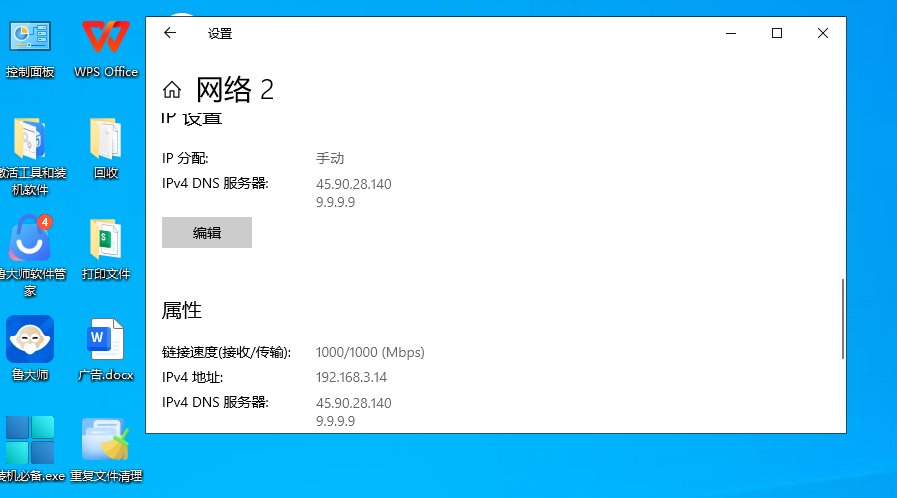
Windows 10 和 Windows 11 的入口几乎一样,别去翻控制面板,直接走系统设置最快。先打开「设置」→「网络和 Internet」,看你是连 WiFi 还是插网线,点对应的「属性」进去。在属性页找到「DNS 服务器分配」这一行,旁边通常写着「自动(DHCP)」,点「编辑」。
弹窗里把自动改成手动,接着打开 IPv4 开关,下面会多出「首选 DNS」和「备用 DNS」两个输入框。这里就填你准备换的地址,比如阿里云的就填 223.5.5.5 和 223.6.6.6。填完保存,顺手把 IPv6 也设成手动比较好,很多网络卡顿其实是 IPv6 解析出的毛病。
安卓手机上怎么改网络连接里的 DNS
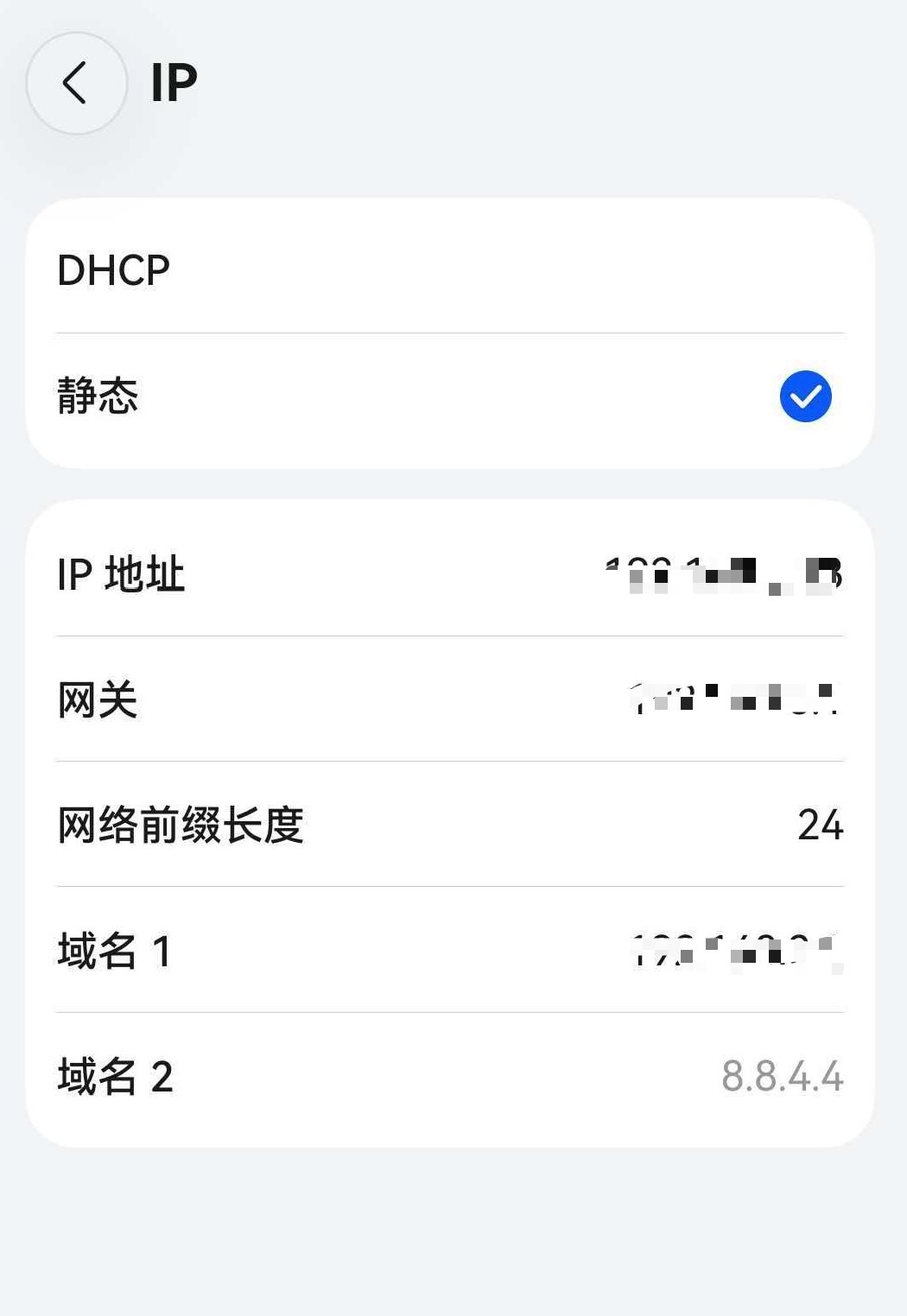
安卓这边因为各家系统界面不太一样,但思路一致:从连接详情里找「私有DNS」或「静态IP」。先长按你正在用的 WiFi,进「修改网络」或「网络详情」,勾选静态之后,下方会出现 DNS1 和 DNS2 的填写栏。填完保存就行。
有些手机会直接提供「私有DNS」开关,那更省事,选「私有DNS提供主机名」后填 dns.alidns.com 这样的地址就可以,不用填两串数字。安卓 9 以上的系统基本都支持这个功能,藏得深就搜一下设置里的「DNS」关键词。
iPhone 上藏在无线局域网详情里
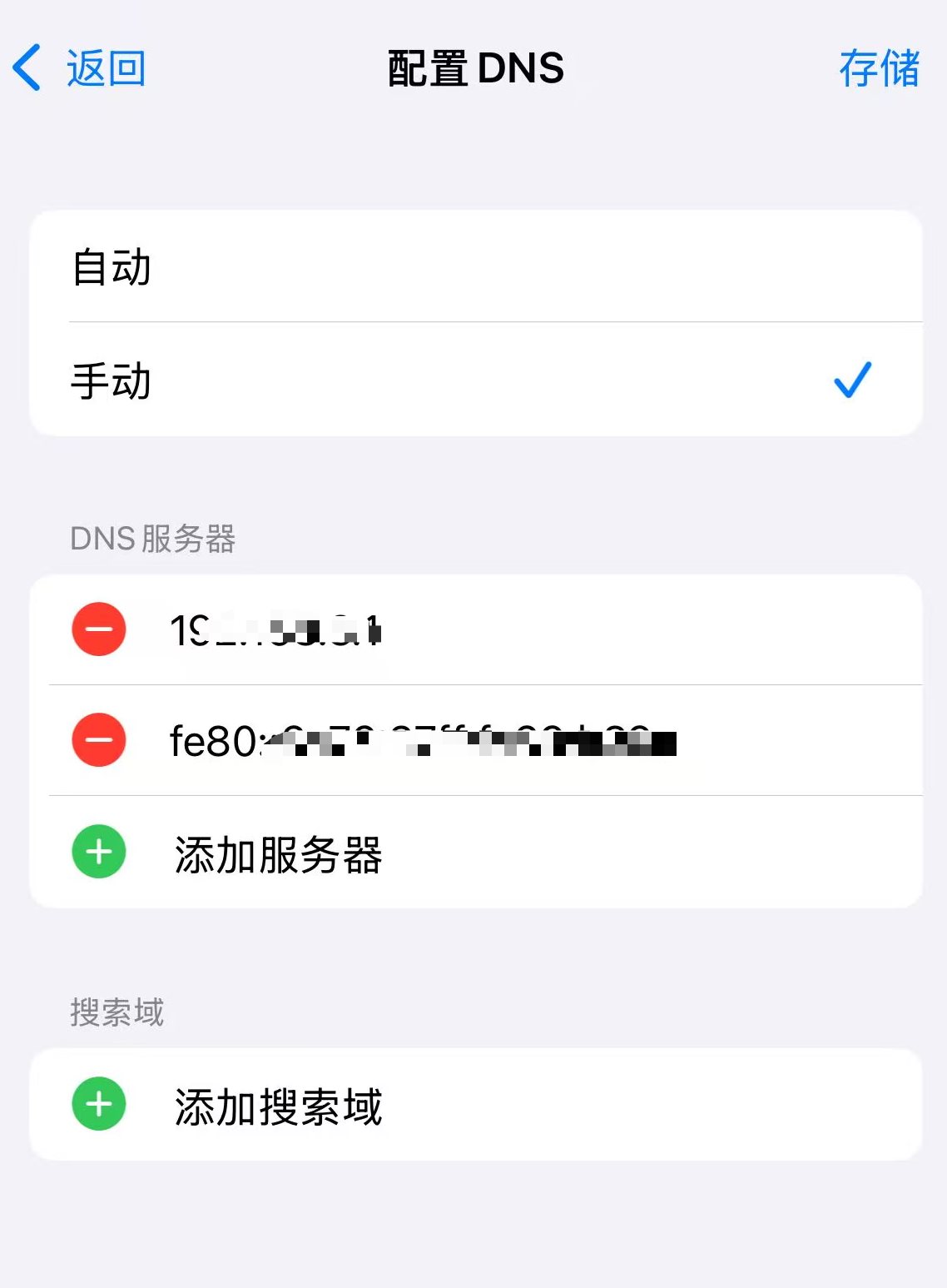
iPhone 用户先去「设置」→「无线局域网」,点当前 WiFi 名称右侧那个蓝色小叹号。往下拉找到「配置 DNS」,默认是自动,改成手动后,会自动出现几组空地址。先删掉原来的服务器,再点「添加服务器」,输入 DNS 地址保存即可。iPhone 的修改即时生效,不需要重启网络。
常用公共 DNS 地址怎么选
没有哪个地址绝对最好,但下面这几个是普遍反馈稳定、国内访问也快的选择。表格里记一下,照着填就行。
| 服务方 | 首选 DNS | 备用 DNS | 适合场景 |
|---|---|---|---|
| 阿里云公共DNS | 223.5.5.5 | 223.6.6.6 | 国内访问稳定,防劫持 |
| 腾讯云公共DNS | 119.29.29.29 | 119.28.28.28 | 游戏、视频解析较快 |
| 114 DNS | 114.114.114.114 | 114.114.115.115 | 老牌公共DNS,拦截部分恶意域名 |
| Cloudflare | 1.1.1.1 | 1.0.0.1 | 隐私保护好,但国内延迟偏高 |
凭良心讲,普通用户首选阿里或者腾讯的那两组就够用了,没必要追着国外的 DNS 跑。改完 DNS 不会让网速变快,它只影响「找地址」这个环节的速度,别把概念混了。
改完不生效多半是缓存问题
如果填了地址之后网页还是老样子,先别怀疑自己填错了。系统会有 DNS 缓存(记录域名和 IP 对应关系的临时存档),需要刷新一下。Windows 下按 Win+R,输入 cmd 回车打开命令行,再执行 ipconfig /flushdns,看到提示成功就关掉窗口再试。
手机端的做法简单粗暴——断开 WiFi 重连一次,或者直接开关一次飞行模式,系统会重新走一遍解析流程。实测大部分改完 DNS 后没变化的情况,用这两招都能解决。
另外提醒一下,路由器上也可以改 dns设置,这样接入这个路由器的所有设备都会自动延用,省得每台设备单独配。不过各品牌路由器后台差别太大,入口一般在「网络参数」或「WAN 口设置」里面,找到 DNS 相关选项手动填上保存重启即可。如果只是自己手机或电脑用,改本机就足够了。
 手机网游
手机网游






 手游单机
手游单机


