
电脑复制粘贴怎么弄
电脑上最常用的动作里,复制粘贴绝对排得进前三。写文档、整理文件、搬照片,几乎每天都会碰到。可偏偏有些朋友一直是靠右键菜单点来点去,速度慢半拍。把几个方法都理顺之后,你会发现这事儿其实就一层窗户纸。
最快的方式永远是快捷键
平心而论,键盘上的Ctrl+C 和 Ctrl+V就是复制粘贴的标配。先选中内容,文字就拖选,文件就单击让它高亮,紧接着左手按下 Ctrl 不放,再点一下 C 键,内容就进了剪贴板(系统临时存放复制内容的一块内存区域)。到了想放的位置,Ctrl 按住再按 V,完事。Mac 用户把 Ctrl 换成 Command 键就行,逻辑完全一样。
还有一个进阶用法值得记住:Ctrl+X 是剪切,把内容搬走而不是留一份在原地。粘贴键不变,还是 Ctrl+V。整理文件时想移动而不是复制,用这个更快。
鼠标右键菜单也能搞定
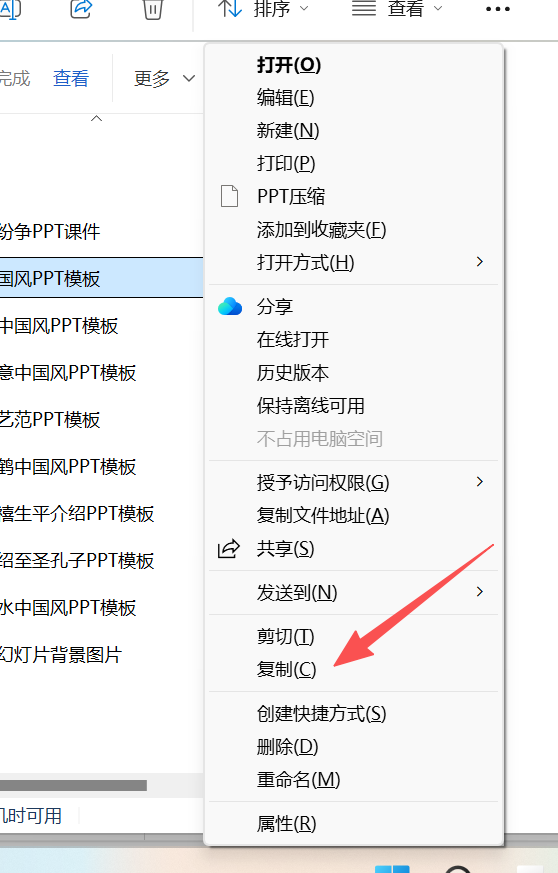
不习惯键盘的朋友,右键菜单一样能办。选中文字或文件后,在选中的区域上点鼠标右键,弹出的菜单里选「复制」。到了目标位置再点右键,选「粘贴」。Windows 11 的右键菜单过了一层「显示更多选项」才能看到完整条目,所以老用户会感觉多了一步。如果嫌烦,记一次快捷键就能绕过这个麻烦。
文件场景下右键菜单还有个优势:菜单里的图标直接标出来了,复制是两张纸叠着,粘贴是文件夹加纸。照着图标点,不容易错。
复制文字跟复制文件不是一回事
复制文字时,你存进剪贴板的是字符本身,粘贴出来不会带格式,除非用的是「粘贴格式」或 Word 里的保留源格式选项。复制文件时,剪贴板只记了文件的路径引用,所以你复制一个几个 GB 的大文件其实不会真的把它塞进内存,粘贴时才执行真正的拷贝动作。这也是为什么大文件复制完,粘贴到另一个盘要等进度条的原因。
而复制图片稍微特殊一点。在浏览器里右键图片选复制,进剪贴板的是图片数据,到微信、Word 里直接按 Ctrl+V 就能粘出来。
Mac 的触控板和菜单略有不同
Mac 上想用触控板复制文字,先用力按下触控板拖选,再双指轻点(或 Control+点击)呼出右键菜单,选「拷贝」,到目标处再双指轻点选「粘贴」。菜单里叫「拷贝」不叫「复制」,但干的是一样的活。快捷键 Command+C、Command+V 则没有任何歧义,新老系统通用。
复制完了却粘贴不出来,多半是这几个原因
偶尔会碰到 Ctrl+C 按完,到目标处 Ctrl+V 没反应。先别急着怀疑键盘,多半是这几种情况:剪贴板被后面的操作覆盖了,比如复制完又复制了别的东西;某些软件(特别是远程桌面或虚拟机)有独立的剪贴板同步机制,没开共享就会「复制了个寂寞」;还有少数网页和文档有禁止复制的脚本,选中了也复制不动,那种就换浏览器打印模式或者手动抄吧。
表格里把这几种方法的适用场景摆出来,对照着选就好。
| 操作方式 | 最适合的场景 | 按键/操作 |
|---|---|---|
| 快捷键 | 高频文字编辑、文件整理 | Ctrl+C / Ctrl+V |
| 右键菜单 | 不熟键盘、偶尔操作 | 右键 → 复制 / 粘贴 |
| 拖拽 | 同一窗口内移动文件 | 按住 Ctrl 再拖拽 |
| 触控板手势 | 笔记本无鼠标场景 | 双指轻点呼出菜单 |
记性好的朋友先收藏着,哪天突然忘了 电脑复制粘贴怎么弄,翻出来扫一眼 Ctrl+C、Ctrl+V 这几个键就捡回来了。
 手机网游
手机网游





 手游单机
手游单机





