
windows锁屏快捷键
离开工位去接水、上厕所,又不想让别人顺手翻你电脑,最快的方式就是按一组键把屏幕锁上。Windows 自带的电脑锁屏快捷键其实特别简单,就是 Win + L。
Win 键就是键盘左下角那个带 Windows 田字logo的键,通常在 Ctrl 和 Alt 中间。L 就是字母 L。两个键同时按下去,屏幕会立刻跳转到锁屏界面,不需要鼠标点来点去。
这个快捷键在 Windows 10 和 Windows 11 上行为完全一致,笔记本、台式机都适用。按下之后系统会立即锁定当前账户,后台正在运行的程序不会关闭,下载任务、音乐播放都会继续,只是把屏幕挡住了。
实测下来,Win+L 锁屏的反应速度非常快,基本是松开按键的瞬间就锁上了。个人习惯是起身前顺手拍一下,比去开始菜单里翻锁屏选项省事太多。
除了 Win+L,还有哪些锁屏方式
Win+L 是最常用的,但 Windows 还藏了几个别的入口,碰上键盘坏了或者只想用鼠标操作时可以顶上。
- Ctrl + Alt + Delete 组合键:按下后屏幕会进入一个蓝色安全选项界面,里面有“锁定”这一项,点一下即可锁屏。这种方式多一步确认,但胜在几乎所有 Windows 版本都能用。
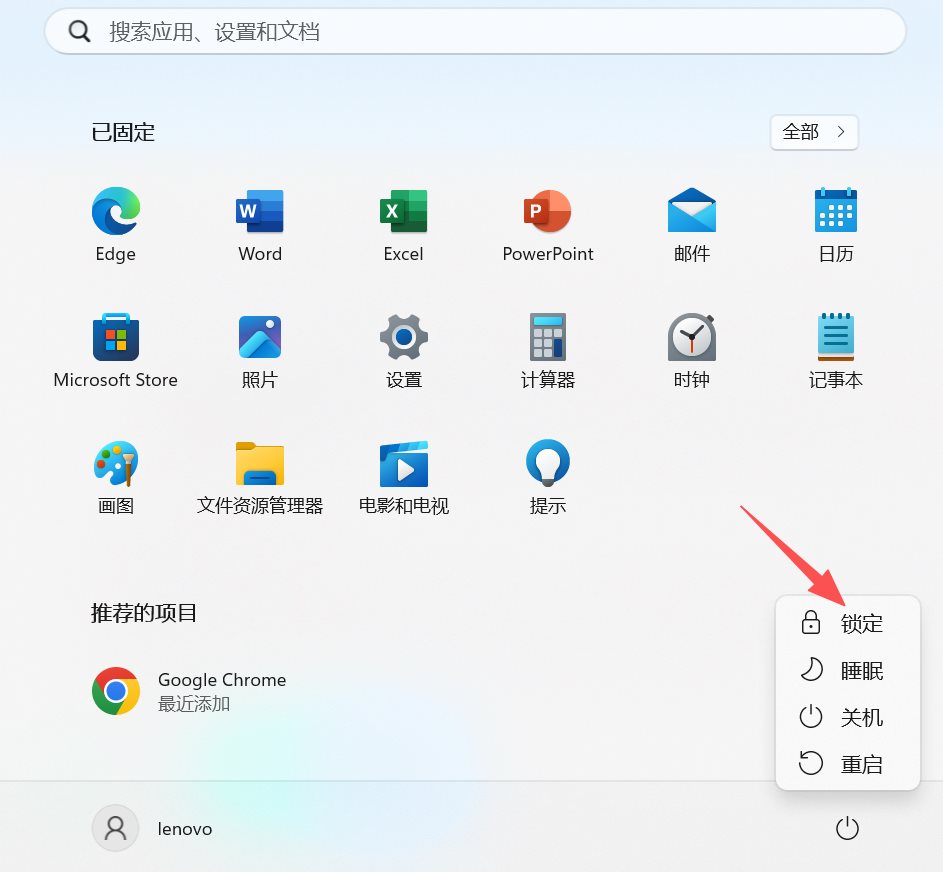
- 开始菜单里的锁屏按钮:点击左下角开始按钮,再点账户头像,弹出的菜单里就有“锁定”选项。适合不熟悉键盘的用户。
- 动态锁定:这是 Windows 10/11 自带的一个功能,手机和电脑蓝牙配对后,你带着手机离开电脑一定距离,系统会自动锁屏。设置路径在“设置 → 账户 → 登录选项”里,打开“动态锁定”下面的开关就行。
锁屏之后怎么解开
锁屏不是关机,解开也很快。按下任意键或者动一下鼠标,锁屏画面会消失,进入登录界面。输入你设置的 PIN(个人识别码,一种比密码更简短的数字或字母组合登录方式)、密码,或者用指纹、面部识别,就能回到之前的工作状态。
这里有个小提醒:有些公司的电脑加入了域管理,解锁界面可能会强制要求按 Ctrl + Alt + Delete 之后才能输入密码,这是企业安全策略,属于正常现象。
锁屏画面能换吗
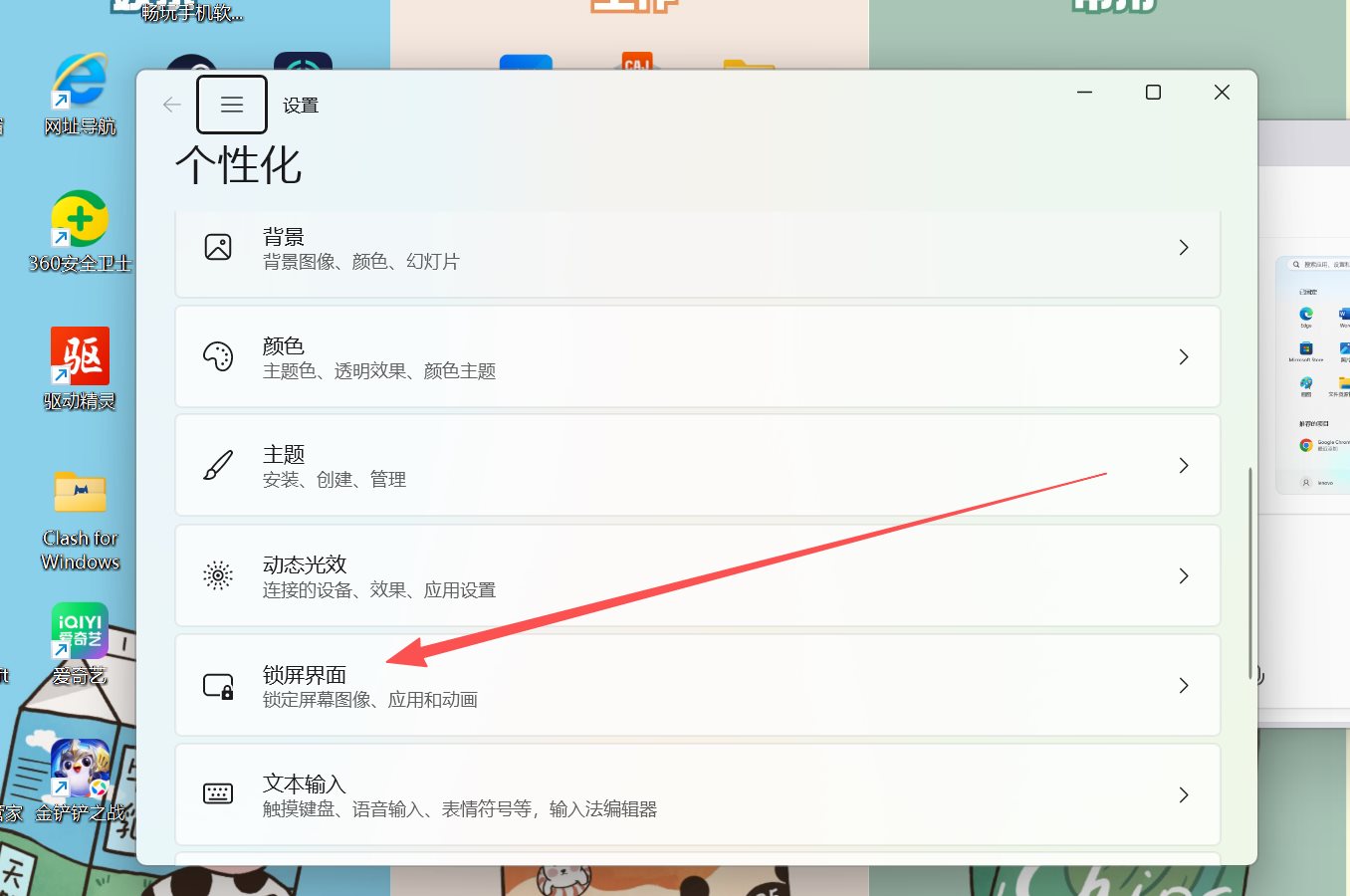
锁屏界面本身可以自定义背景图片。打开“设置 → 个性化 → 锁屏界面”,可以把默认的 Windows 聚焦图片换成自己喜欢的照片。设置完再按 Win+L 就能看到效果。
另外,如果家里有小孩或者养猫,偶尔会碰到键盘,建议养成随手锁屏的习惯。Win+L 这个操作不吹不黑,确实是最值得记的 Windows 快捷键之一。
操作系统种类多样、版本繁杂,本文内容可能无法完全匹配你的具体环境,不保证完全正确或普遍适用,仅供操作参考。
 手机网游
手机网游






 手游单机
手游单机


