
电脑长截图怎么往下拉
想在电脑上把网页、聊天记录或者文档截成一张长长的图,核心要解决的就是“往下拉”这件事。普通的截图只能拍下屏幕当前显示的区域,页面下半部分完全进不来。而真正能截长图的操作,都是让软件自动把屏幕外面看不到的部分也拼接进来。接下来把几条最常用的路径掰开讲讲。
浏览器自带功能,最省事
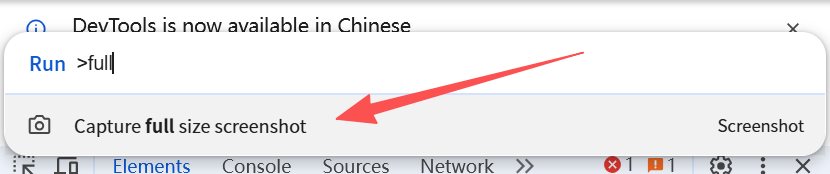
如果只是截网页,很多浏览器本身就带着整页长截图的能力,完全不需要额外装软件。以 Chrome 和 Edge 为例,按下 F12 打开开发者工具,这个面板会出现在屏幕右侧或底部。接着按 Ctrl+Shift+P,会弹出一个小输入框,直接输入 full,下方会出现 “Capture full size screenshot” 这一项。鼠标点一下它,浏览器就会自动把当前标签页从顶部滚到底部,最后生成一张 PNG 图片保存到下载文件夹里。
这个过程里你不需要手动往下拉,浏览器自己会滚完整个页面。实操中最容易踩的坑是页面里的图片还没有完全加载,截出来的图中间会有空白。所以下手前先把页面慢悠悠滚一遍,确认图片都出来了再按快捷键。
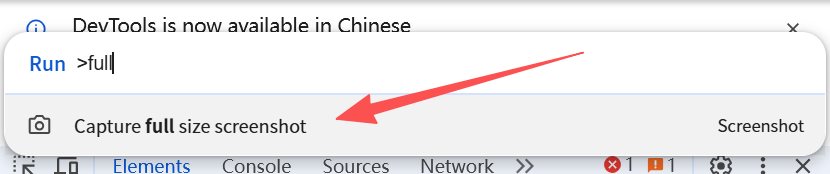
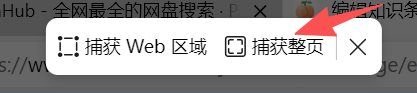
Edge 的情况几乎一样,但它的中文命令面板对输入 “full” 响应有时不太稳定,也可以试试输入“截图”或者直接按 Ctrl+Shift+S 调出网页捕获功能。Edge 的网页捕获里有一个“捕获整页”按钮,作用等同于开发者工具里的整页截图。
QQ截图里的长截图,聊天窗口特别好用
如果你要截的不是网页,而是某个软件窗口里的内容,或者网页用浏览器方法不太顺手,那电脑端 QQ 内置的滚动截图就派上用场了。登录电脑版 QQ 后,随便打开一个聊天窗口,按 Ctrl+Alt+A 唤起截图工具。框选要截图的区域后,工具栏里会有一排按钮,其中有一个相机图标下面带向下箭头,这个就是长截图。鼠标悬停会显示“长截图”三个字。
点下去之后,光标所在的框选区域会变成待滚动状态。把鼠标移到这个区域内部,点击一下左键,软件就开始慢慢向下滚动。滚动速度可以在右侧或下方的小面板里调节。滚到底之后,点一下工具栏上的“完成”按钮,或者直接按 Enter,图片就生成了。这时候可以点击“保存”把它存到电脑上,也可以直接粘贴到聊天窗口里发出去。
讲真,我前前后后试了不少工具,QQ 这个长截图在截聊天记录和长文档时拼接最自然,滚动过程里手千万别乱晃,稳住鼠标,让页面自己慢慢走就完事。
微信电脑版的长截图,适合纯界面内容
微信电脑版也带类似能力,只是藏得稍深一点。打开任意聊天窗口,点输入框上方的“剪刀”图标,或者用默认快捷键 Alt+A 启动截图。框选一个区域后,工具栏左下角有个“长截图”选项。点击后同样在区域内单击鼠标左键,微信会自动向下滚动并拼接。
需要留个心眼:微信的长截图对动态内容或者带视频的网页支持得不如 QQ 稳,如果截着截着卡住了,就试试减少滚动区域,或者干脆换浏览器整页截图那条路。
专业一点的截图工具,适合频繁使用的场景
平时截图量大,又经常要处理滚动长截图的话,装个独立工具也值。Snipaste 本身主打贴图和精确截图,但它的长截图其实是靠快捷键连续截取后自动拼接,操作上没有截图软件内置“自动滚动”那么顺。FastStone Capture 也有“滚动窗口截图”模式,点击后会自动识别滚动条并完成抓取,适合截取带滚动条的程序窗口。
这类工具的优点是稳定,不会像聊天软件那样受登录状态影响。缺点是需要额外安装。对多数人来说,先学会浏览器整页截图和 QQ 长截图,已经能应付九成以上的需求。
遇到截不完整的情况,先检查这几处
如果发现自动滚动走到一半就不走了,或者最底部缺一块,多半是页面里有视频、动图等元素在抢资源。可以先暂停这些元素,让页面保持静止再试。如果是截聊天记录,往上多滚几页让内容先加载出来,再开始长截图,拼接效果会完整很多。
有时候浏览器开发者工具的整页截图会输出一张特别长的图,但某些悬浮导航条会在拼接处出现重影。这是网页定位元素导致的,遇到这种情况换个工具截就会正常。顺手把这张长图保存成 PNG 格式,后续不管是发出去还是放进文档里,清晰度都不会差。
 手机网游
手机网游






 手游单机
手游单机




